事情是这样的。
我平时读一篇英文论文,流程大概是这样,先在 Zotero 里找到它,把 PDF 拖进翻译工具,等它翻完再打开对照着看,看到一半想记点东西,又切去 Obsidian 新建笔记,把标题、作者、DOI 一个个复制过去。
四个窗口,来回切。
一篇两篇还好,文献一多起来,我是真的有点崩溃。。。
之前我写过一篇 PDFMathTranslate 和 pdf2zh 的配置教程,那时候是真心推荐它,免费开源,可编辑的 PDF 翻出来排版保留得很好,到现在我也觉得它是个好工具。
但用久了,就会撞上两堵墙。
一堵是扫描版。老一点的论文、图书馆扫出来的 PDF,本身就是一张张图片,没有文字层,这类工具基本拿它没办法。
另一堵是行内公式。正文里夹着的那种小公式,一个带上下标的变量,一个分式,翻译之后经常被拆得七零八落,前后文也对不上。做理工科的朋友应该懂这种痛,一篇论文里这种东西到处都是。
我前面也陆续做过几个小工具,一个是在 Obsidian 里右键调用 MinerU 解析文献的插件 MinerU Parser,一个是打通 Zotero、MinerU 和 Obsidian 的 Codex 桌面版插件。它们各自解决了一段问题,但翻译这一环一直空着,四个窗口也还是四个窗口。
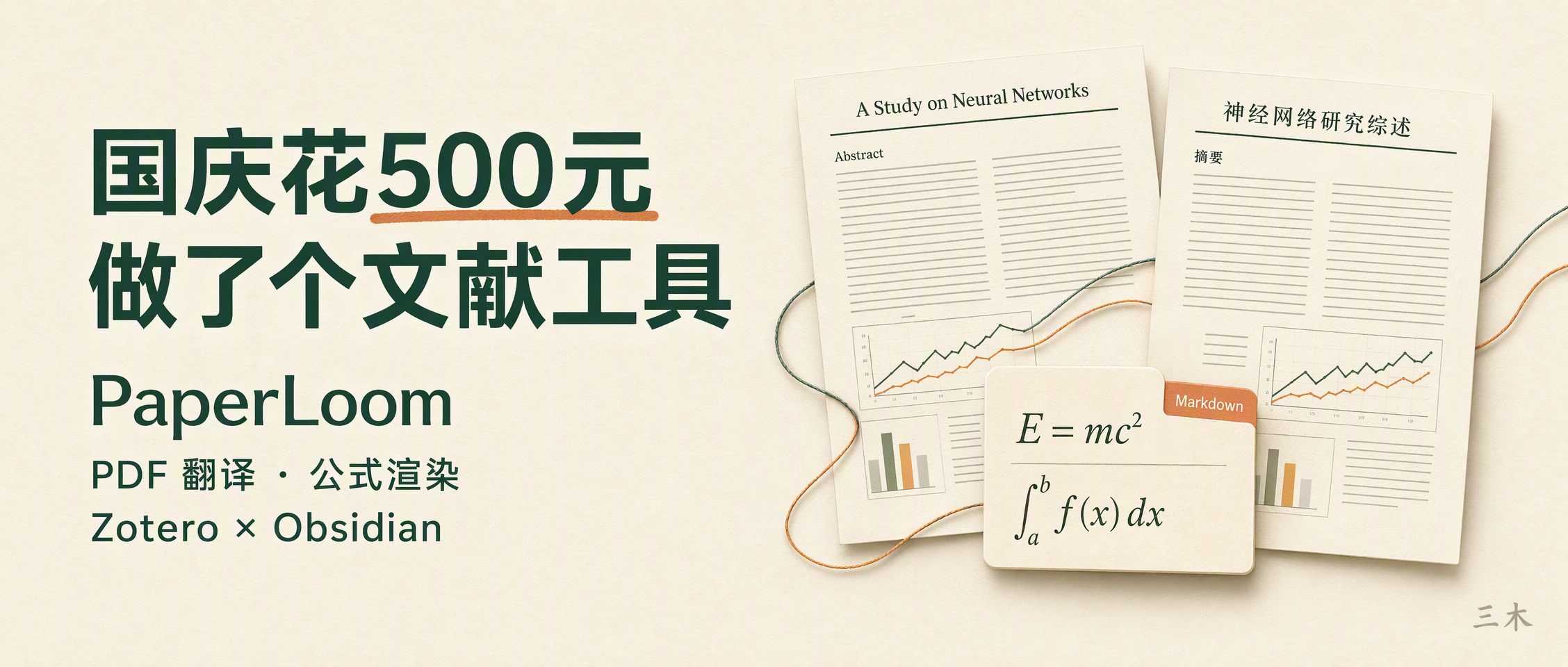
所以这个国庆假期,我干脆做了个完整的桌面应用。
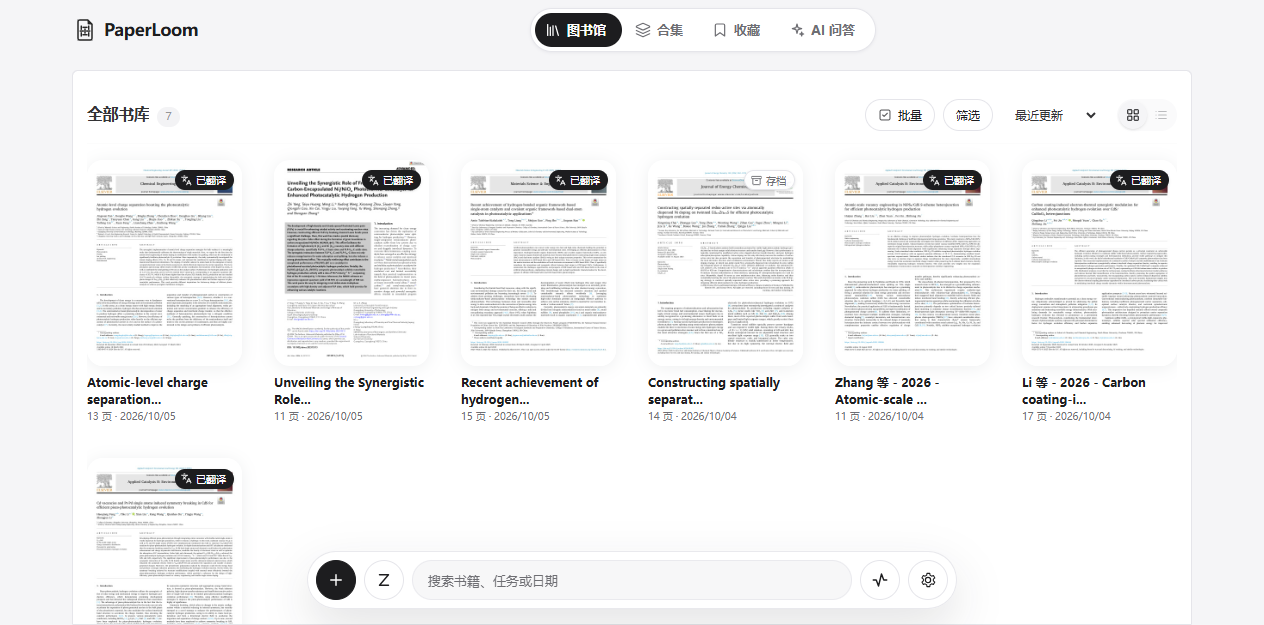
它叫 PaperLoom。
项目地址在这里
先老实交代一句,PaperLoom 不是我从零写起来的。它基于 GitHub 上 wxyhgk 开源的 RetainPDF(MIT 协议)二次开发,PDF 处理、翻译和排版的底子都是原作者打下的。我在这个基础上,继续做了文献管理、阅读体验、Zotero 和 Obsidian 的联动,还有桌面端的打磨。
两个项目的数据和端口互不干扰,装在同一台电脑上也不会打架。
在这里真心感谢一下原作者,没有 RetainPDF,就没有今天这个东西。
这 500 块,花在哪了
标题里的 500 块,先跟大家交代清楚。
这钱一分没花在买软件上,全是 Vibe Coding 的 API 费用。截图里这笔是中转站的 Claude Opus 5.5,整个国庆基本就是我提需求、测效果、挑毛病,代码交给 AI 来写,写完我再测,不对再改,一轮一轮往下磨。
我之前的文章也说过,我不是很懂编程,所以这个项目说是我做的,其实更像我当老板,AI 当员工。
呐,这是消费记录。
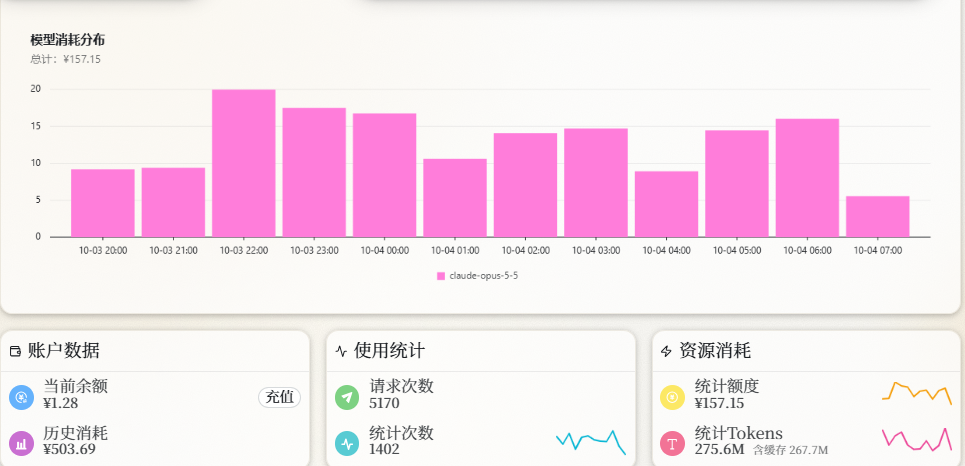
历史消费 503.69 元,余额还剩 1.28 元,请求次数 5170 次。
上面那张柱状图,是 10 月 3 号晚上 8 点到第二天早上 7 点的消耗,光这一段就花了 157 块多,每个小时都没停过。。。你敢信,我国庆的作息就是这么被一个 PDF 翻译工具带歪的。
还有个挺有意思的数字,统计 Tokens 一共 275.6M,其中缓存命中就有 267.7M,差不多占了 97%。
为啥缓存这么高呢?Vibe Coding 的时候,AI 每一轮都要把项目代码和前面的对话重新读一遍,大部分内容其实是重复的,缓存命中的部分计费便宜很多。要是没有缓存,这笔账单估计得翻好几倍,我想想都后怕。
不过这里也得说清楚,500 块是我开发的成本,你下载来用是不用花这笔钱的。你只需要为自己用的 OCR 和翻译模型 API 付费,这个后面会说。
它到底在翻什么
PaperLoom 最核心的能力,就是翻译 PDF 的同时把版面留住。
可编辑的 PDF 能翻,图片型、扫描版的也能翻。多栏正文、图片、表格、复杂公式,翻完之后基本还待在原来的位置上。
扫描版是先过一遍 OCR,可以选 MinerU 或者 PaddleOCR,把图片里的文字、公式、表格认出来,再交给模型翻译,最后按原来的版式排回去。
这里有个很容易被忽略的细节,我觉得还是挺重要的。
很多 PDF 翻译是逐个文本框去翻的,听着没毛病对吧,但论文里一句话经常被拆在两栏之间,或者跨了一页,逐框翻的话,模型每次只拿到半句话,翻出来自然是前言不搭后语。
PaperLoom 会先把跨栏、跨页、断开的句子恢复成完整的语义,再交给模型。
这一步用户平时感觉不到,但读起来顺不顺,差别就在这里。
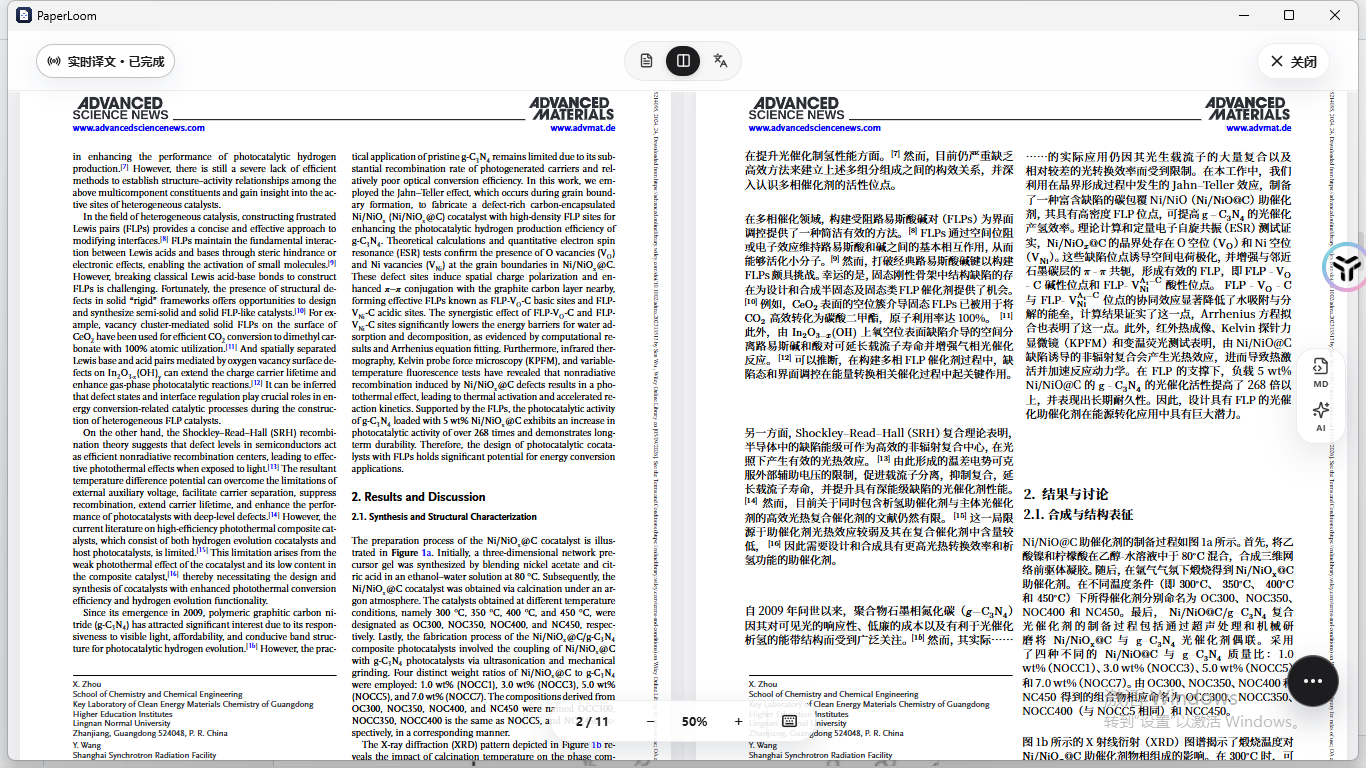
然后就是我最想说的部分,行内公式。
就是开头那堵墙,也是我当初最头疼的地方,现在反而成了 PaperLoom 最拿得出手的一块。翻译之后,公式本体、它和前后文的关系、行内的排版,都能比较稳地留下来。
我自己翻了一圈开源的 PDF 翻译项目,在扫描版和行内公式这两件事上,目前还没找到第二个能同时做到这个程度的。当然也可能是我没找全,知道的朋友欢迎告诉我。
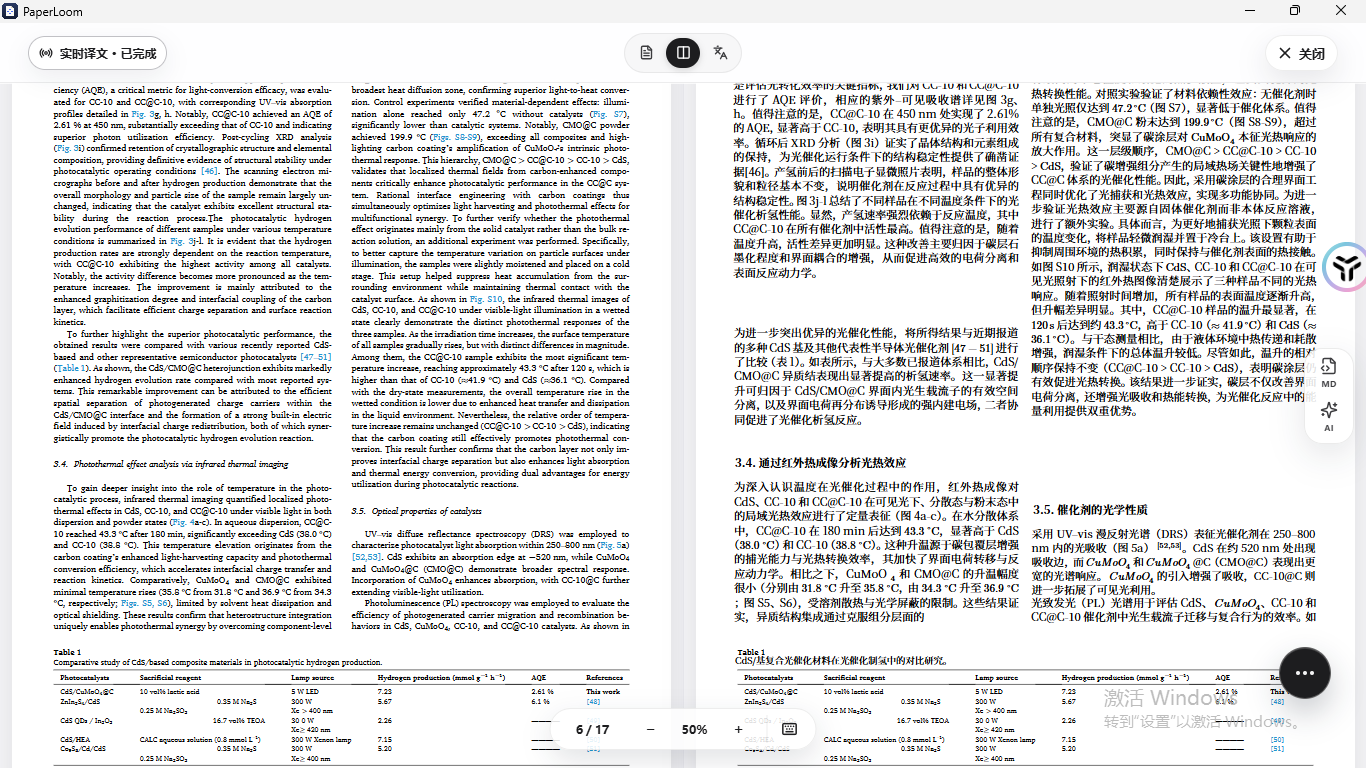
图表多的页面也一样,组合图还在原来的位置,图注已经换成中文了。
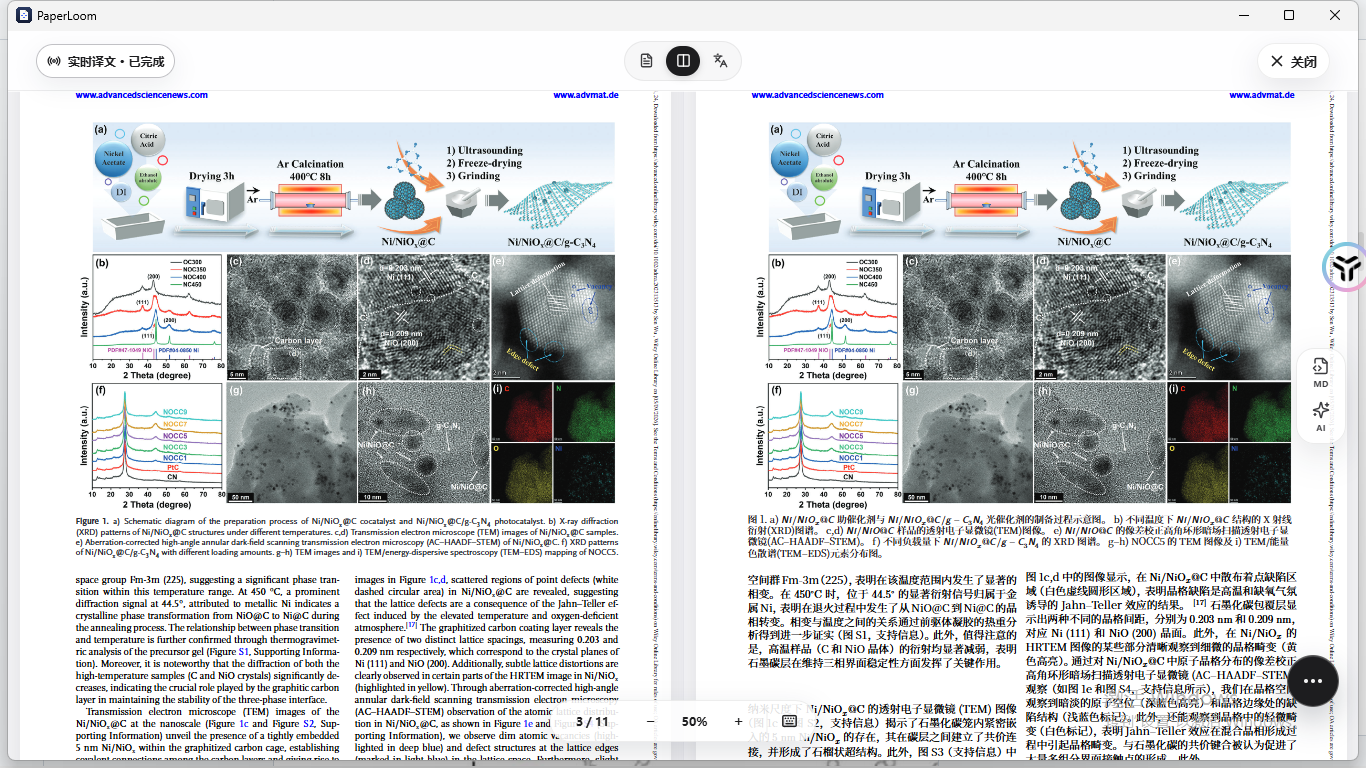
除此之外还有几个小功能,听着不起眼,但读论文的时候是真的用得上。
代码不会被误翻,论文附的代码片段原样保留。表格翻不翻可以自己开关,有时候表格保留英文,核对数据反而更方便。还能挂术语表和自定义翻译策略,让某些专业词按你们课题组习惯的叫法来翻,不至于每篇译法都不一样。
我按自己在意的几项,跟几款常见工具粗略对比了一下。标准比较粗,只代表我自己的使用感受,欢迎懂行的朋友来挑刺。
- 扫描版 PDF:Doc2X 和 PaperLoom 能过,PDFMathTranslate、PolyglotPDF 基本没戏
- 复杂行内公式:同样是 Doc2X 和 PaperLoom,PaperLoom 这块保留得更狠一些
- 代码不误翻:只有 PaperLoom,其余三个都会把代码片段一起翻掉
- 表格翻不翻:只有 PaperLoom 能自己开关,Doc2X 勉强算中等
- 术语表和翻译策略:只有 PaperLoom 能按规则配
- 排版保留:Doc2X 和 PaperLoom 强,另外两个一般
- API 开放:除了 Doc2X,都有
Doc2X 这里得说句公道话,它在扫描版和公式上其实挺强的,只是不开放 API,积分也要花钱,这个我之前的文章里也吐槽过。
翻完之后,才是读论文的开始
翻译只是第一步,PaperLoom 其实更像一个读文献的工作台。
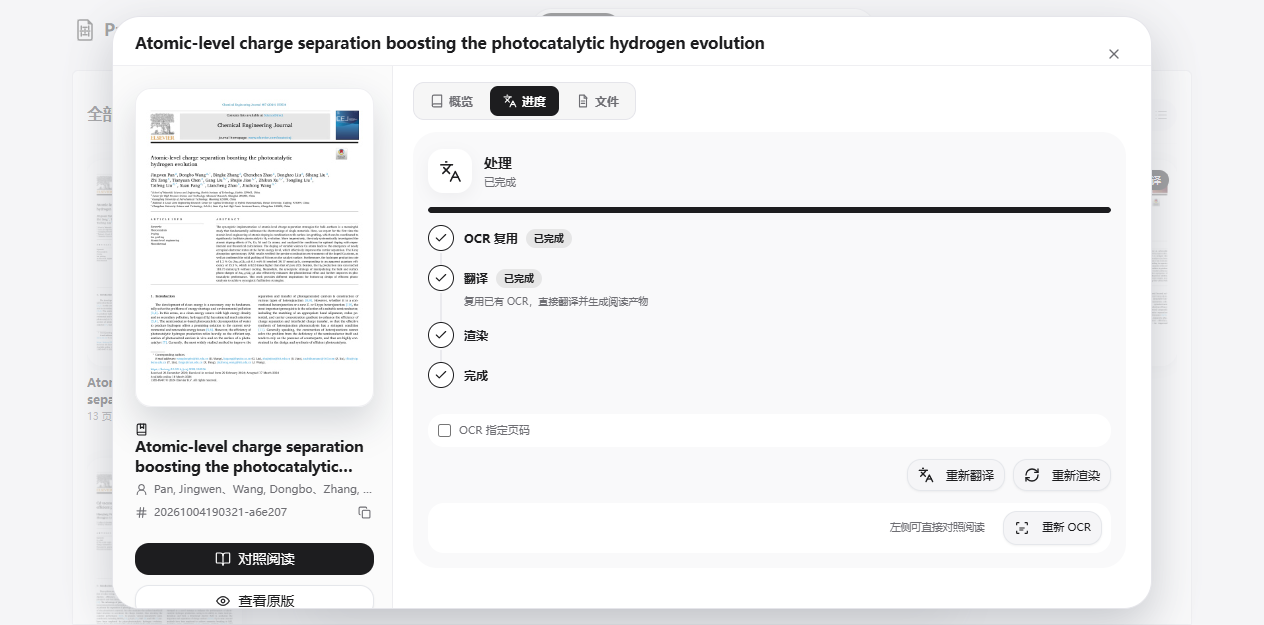
导入的文献会留在书库里,可以建合集、加收藏。每篇文献的详情页能看到 OCR、翻译、渲染各走到哪一步了,卡在哪里一眼就知道,不用对着一个转圈圈干等。
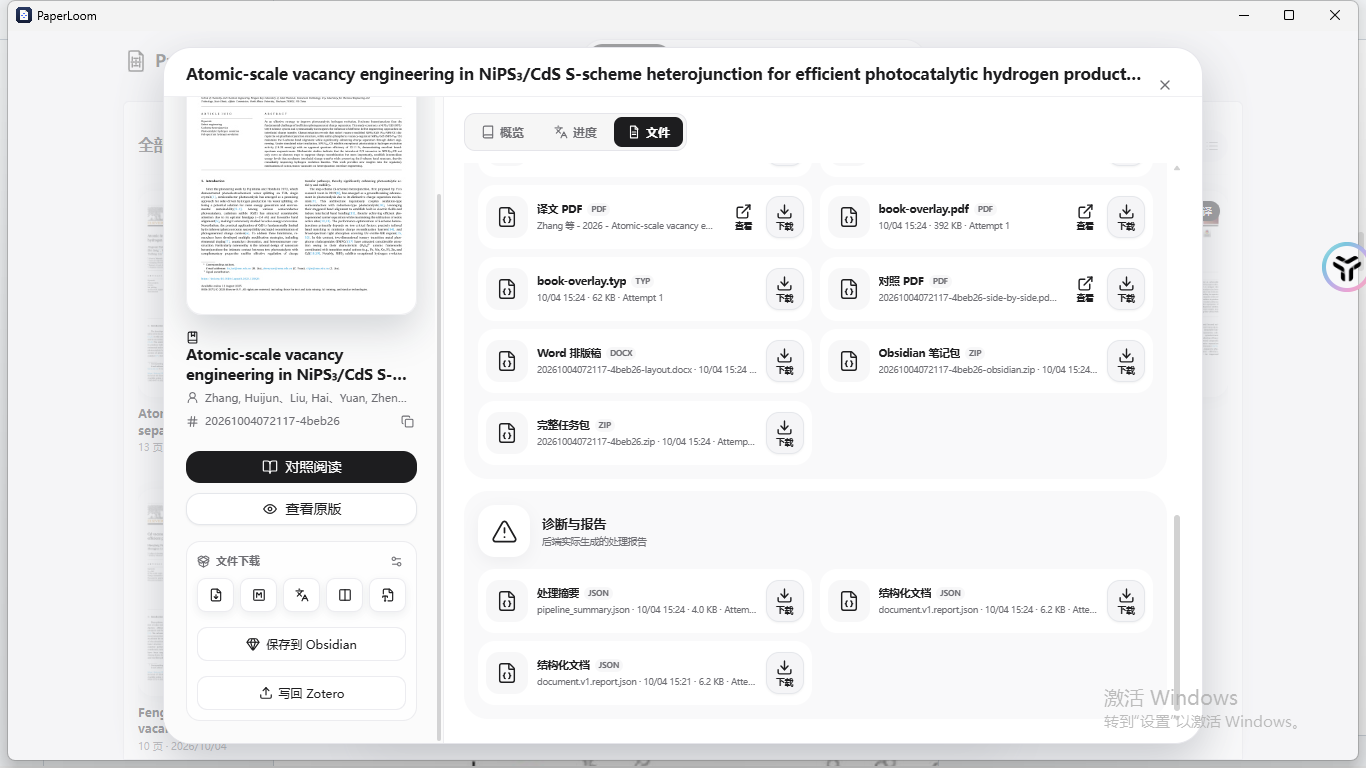
翻完之后,详情页会把产物集中放在一起,译文 PDF、对照 PDF、Word 排版稿、Obsidian 笔记包,想要哪个下哪个。
读的时候,同一页的英文原文和中文译文并排放着,核对术语、公式、图表和引用都方便很多,也可以只看原文或者只看译文。
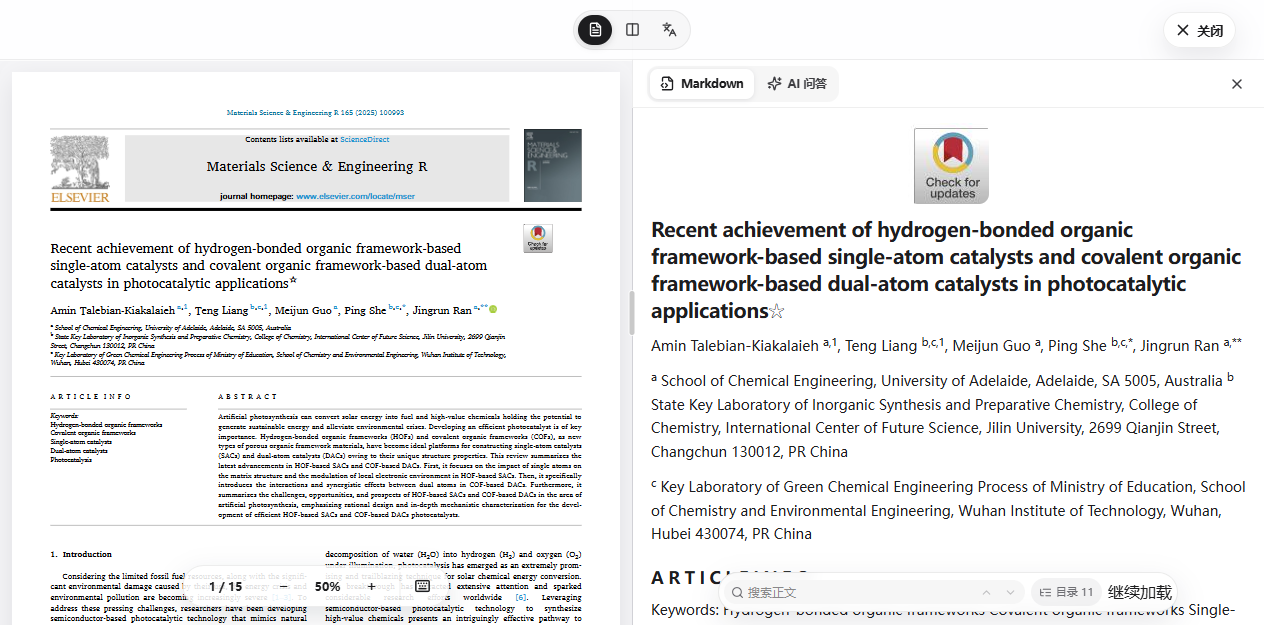
需要复制、检索正文的时候,可以打开 Markdown 面板,跟原 PDF 放在一起看,公式和图片会跟着正文一起显示,长文也是按需加载,不会一打开就卡住。
这块我想多说两句,因为标题里那句 Markdown 公式渲染,说的就是它。
有的工具导出的 Markdown,公式会变成一张图片,看着没问题,复制出来却改不了也搜不到。PaperLoom 导出的公式是标准的 LaTeX 写法,行内公式用单个美元符号包着,独立公式用两个,Obsidian、Typora 这些编辑器拿到就能直接渲染。
给大家看一段真实的导出结果,是我拿 Pan 2024 那篇光催化产氢的论文翻出来的,下面是 Markdown 源码里的原样内容。
你看,中文译文里夹着的元素符号、百分号、单位,全都还是公式本身,没有被翻成中文,也没有被拆开。这篇译文里,行内公式有三百多处,一处一处手动修的话,我是真的会疯掉。
我不敢说它一定是最好的,但就我自己这段时间用下来,PDF 翻译排版加上 Markdown 公式这一套组合,我还没找到更省心的方案。你也可以拿自己手里公式最多的那篇论文去试试,翻完打开 Markdown 看一眼就知道了。
再往上一层,是文档 AI。
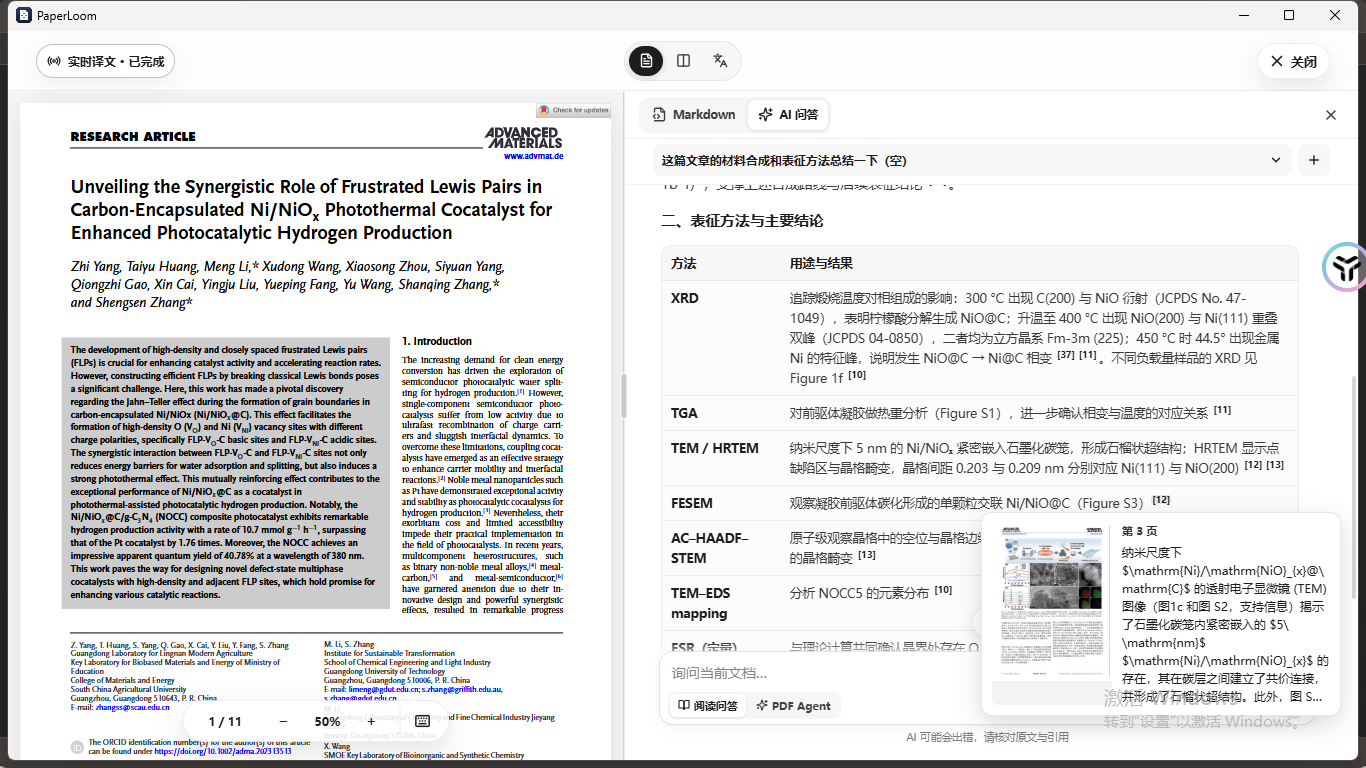
可以直接问它,这篇论文的方法是什么,这个数字在第几页,帮我解释一下这个公式。它的回答会带上文档引用,点一下引用就回到原文对应的页码,还能预览页面缩略图和原文摘录。
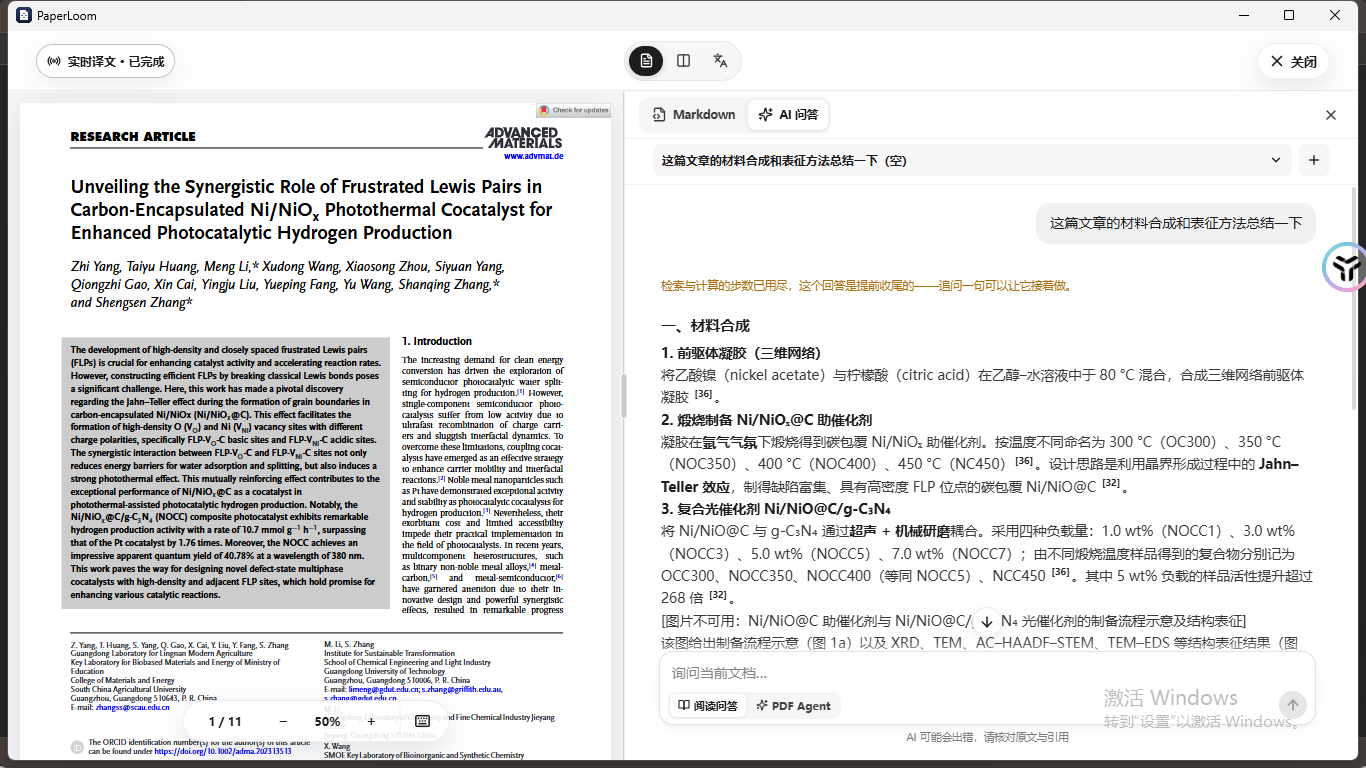
截图里这次,是让它整理一篇材料论文的合成步骤和表征方法,它分开列好,每条后面都挂着引用。点开引用,能看到它到底是从第几页、哪一段找来的。
另外还有一个 PDF Agent,可以对文档做一些操作,但每一步都需要你明确授权,它不会自己偷偷动你的文件。
Zotero 和 Obsidian,才是我最想要的那部分
如果你也用 Zotero 管文献,应该懂那种感觉,文献在 Zotero,译文在某个下载文件夹,笔记在 Obsidian,时间一长,三边谁也对不上谁。
PaperLoom 在这件事上做得比较彻底。
先说 Zotero。在 PaperLoom 里可以直接浏览你的 Zotero 文库和分类,勾选 PDF 批量导入,还能选导入后立刻开始翻译。这里需要注意一下,Zotero 里的 PDF 得先下载到本地。
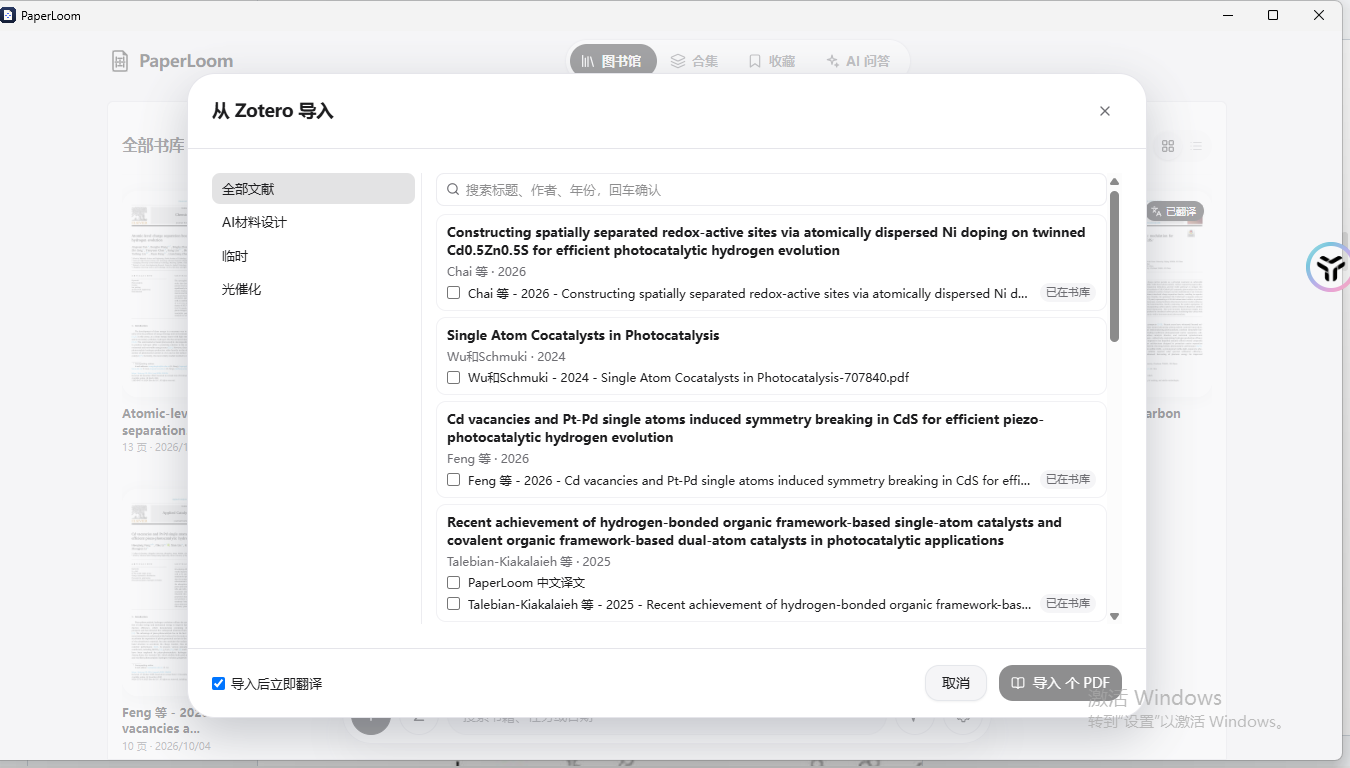
翻完之后,可以把译文写回 Zotero。
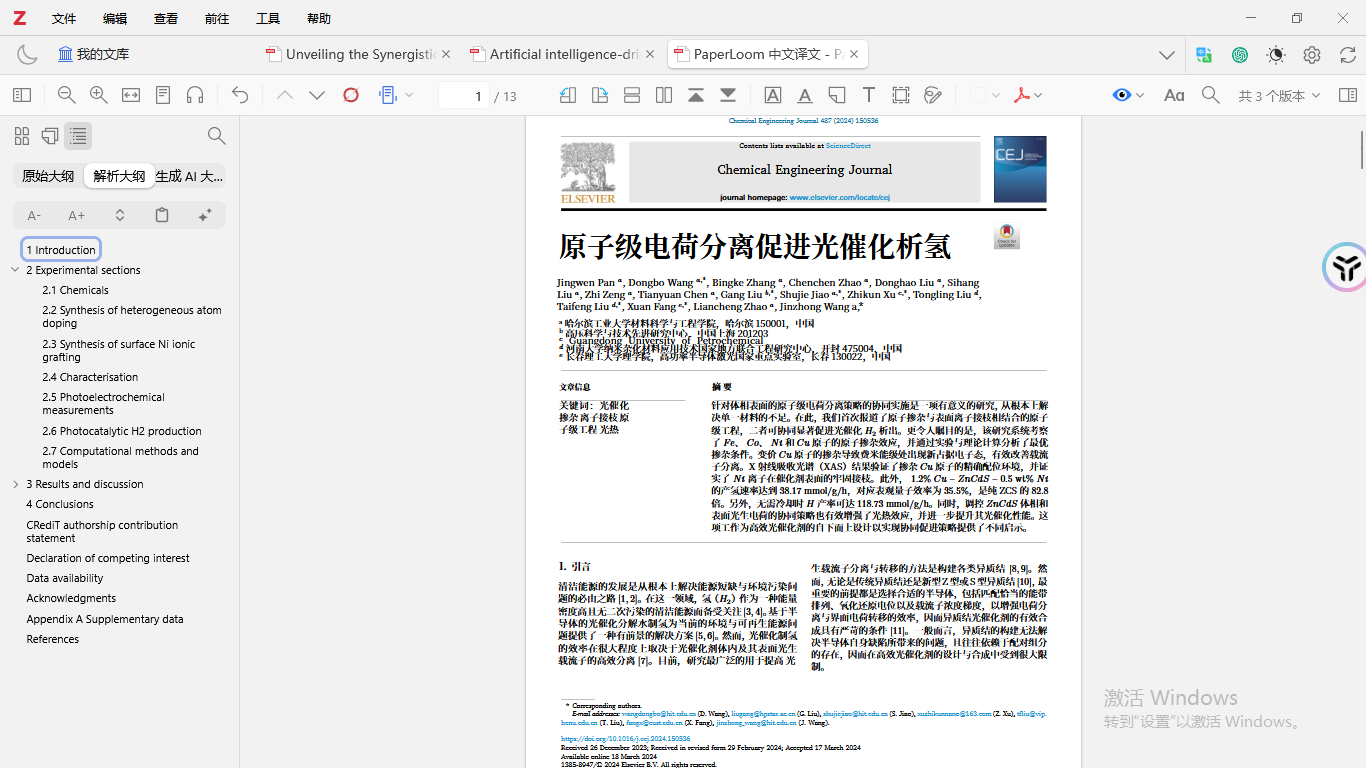
译文会作为一个叫「PaperLoom 中文译文」的 PDF 子附件,挂在原文献下面,在 Zotero 自带的阅读器里就能直接打开。重复写回的话,更新的还是同一个附件,不会越堆越多。
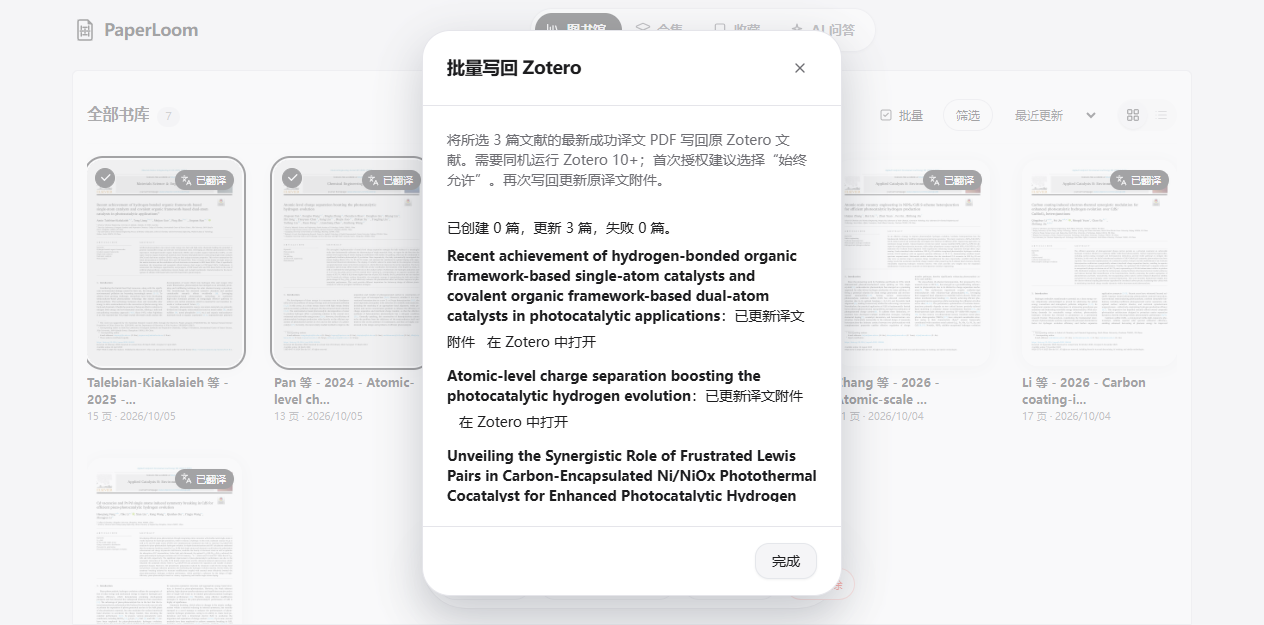
批量写回也支持,书库里多选,一次最多 200 篇,每一篇是新建、更新还是失败都会逐条列出来,一篇失败也不影响其他的继续跑。下面这张是我写回 3 篇的结果,更新 3 篇,失败 0 篇。
还有一点我挺在意的,PaperLoom 不直接改 Zotero 的数据库文件 zotero.sqlite,走的是 Zotero 自己开放的本地接口。所以写回功能需要 Zotero 10 及以上,Zotero 9 及以下只能导入。
再说 Obsidian。
在书库里多选文献,点保存到 Obsidian,选好 vault 和目录就行,同样一批最多 200 篇。可以导出中文笔记,也可以顺带导出原文笔记,译文 PDF 和图片会放进配套的资源目录。
每篇笔记的 frontmatter 里,标题、作者、年份、DOI、期刊、Zotero 链接都有,还有能跳回 PaperLoom 对应文档和任务的链接。原文笔记和译文笔记之间是双链互通的。
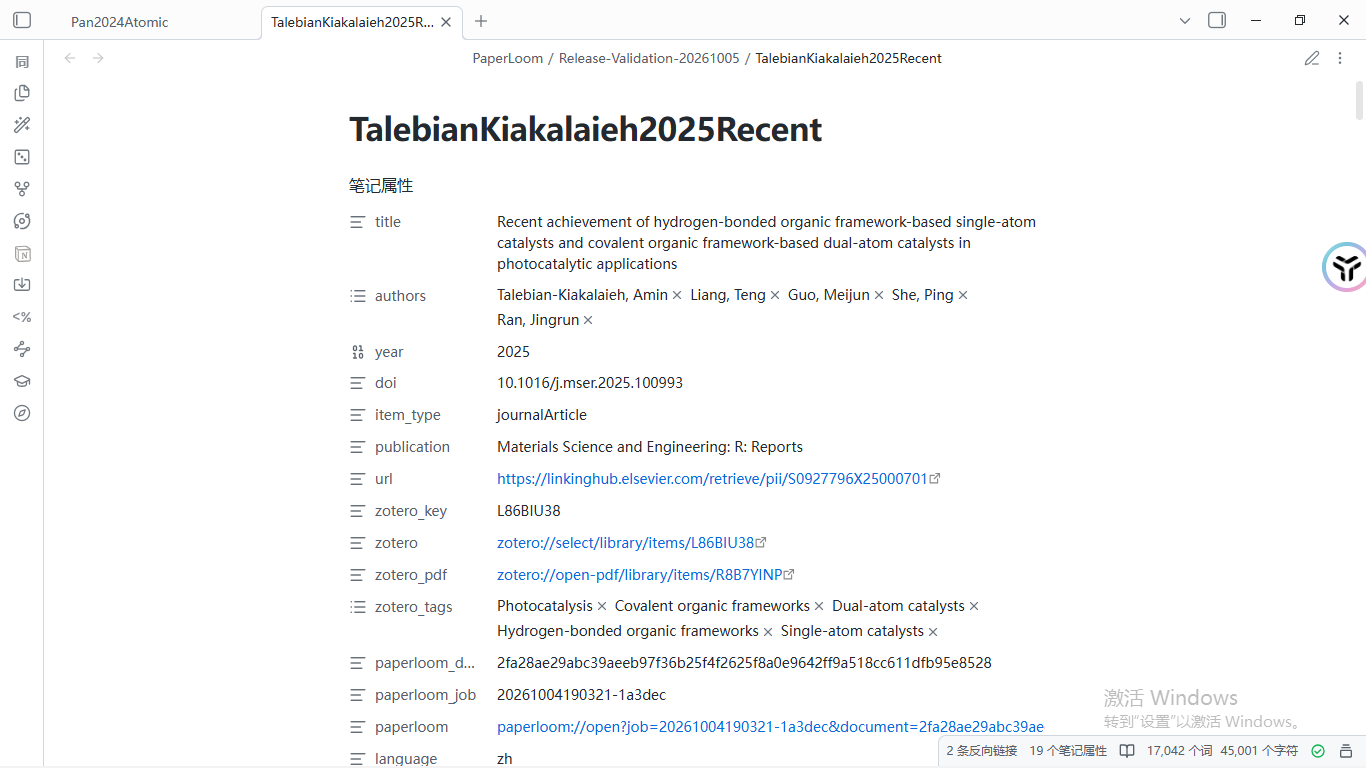
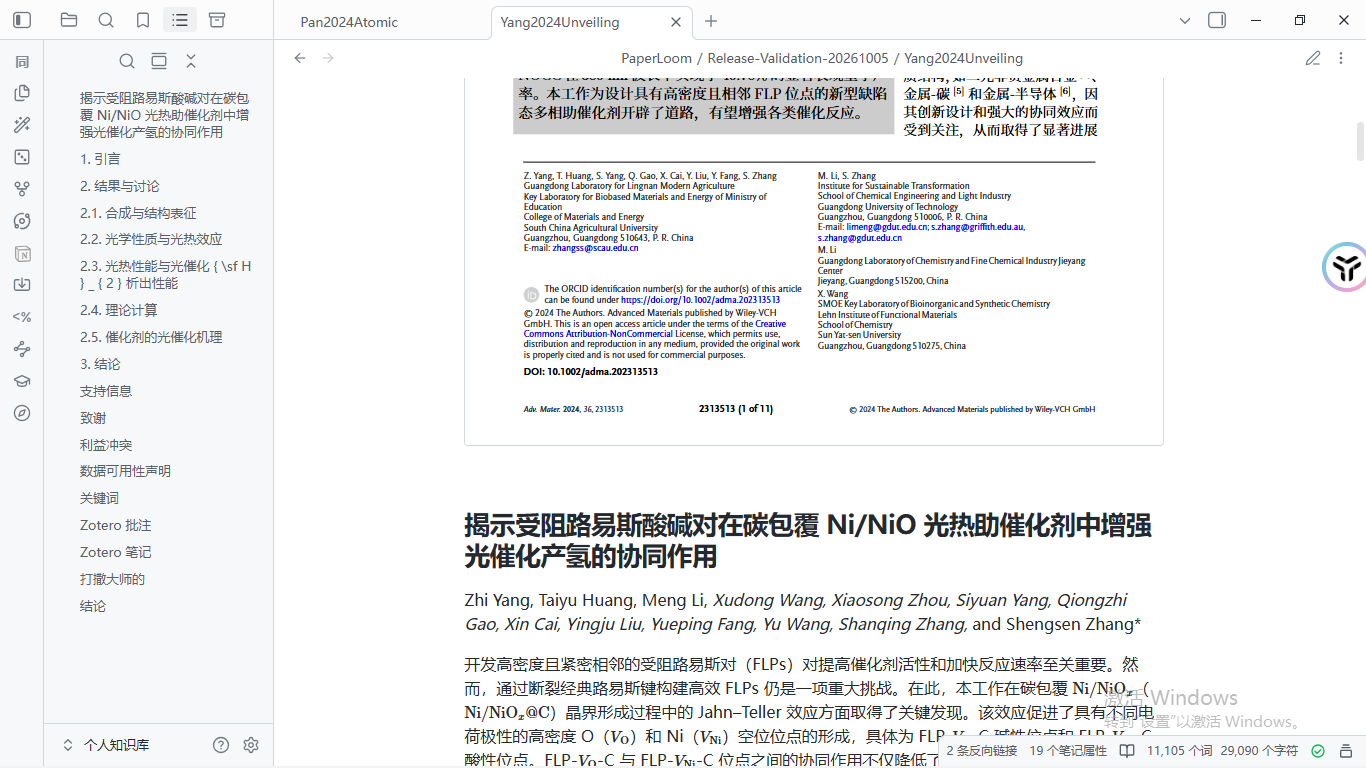
打开笔记,最上面嵌着译文 PDF,往下就是中文标题和正文,公式和图片都在正文里,跟在 PaperLoom 里看到的是同一套东西。
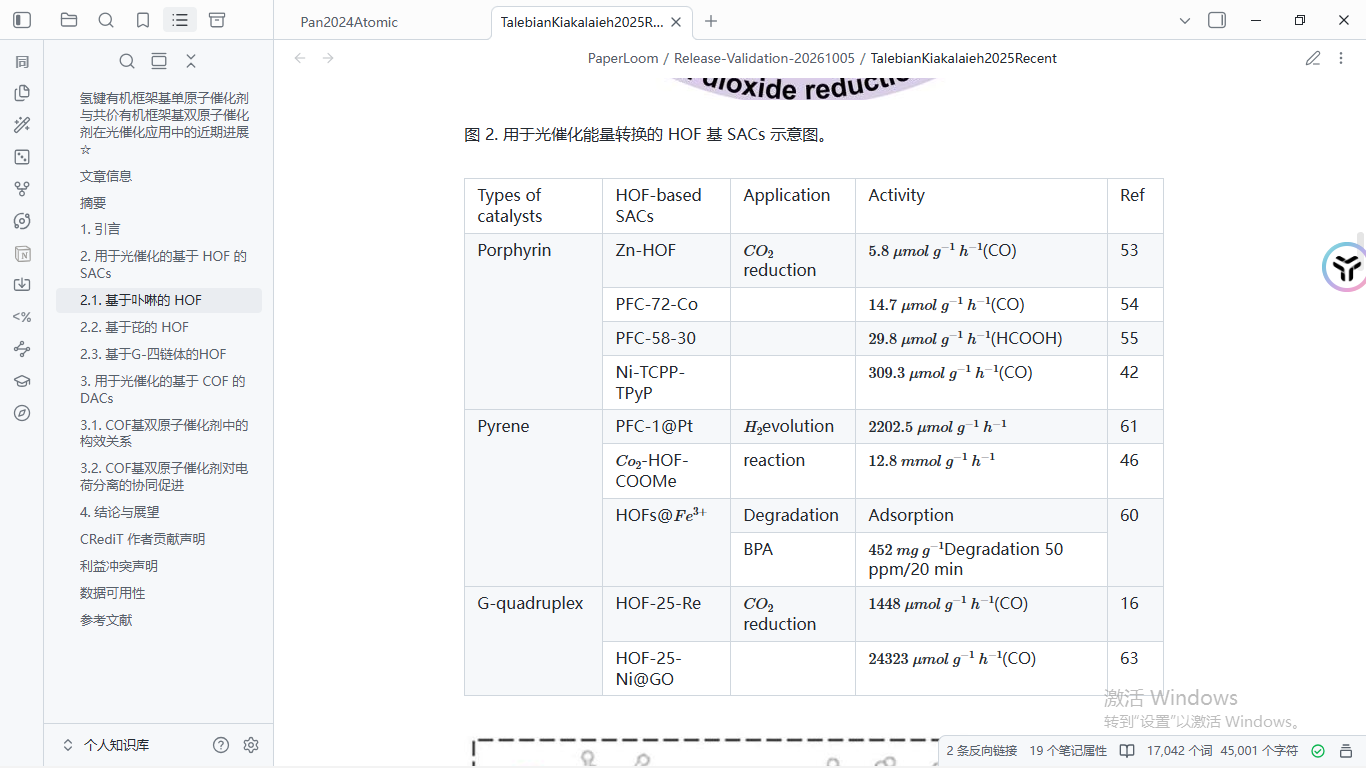
复杂表格会保留 HTML 和合并单元格。表格里的公式,可以装一个 Obsidian 社区插件 HTML Table Math 来渲染,这个是可选的,普通正文和笔记不装也能正常看。
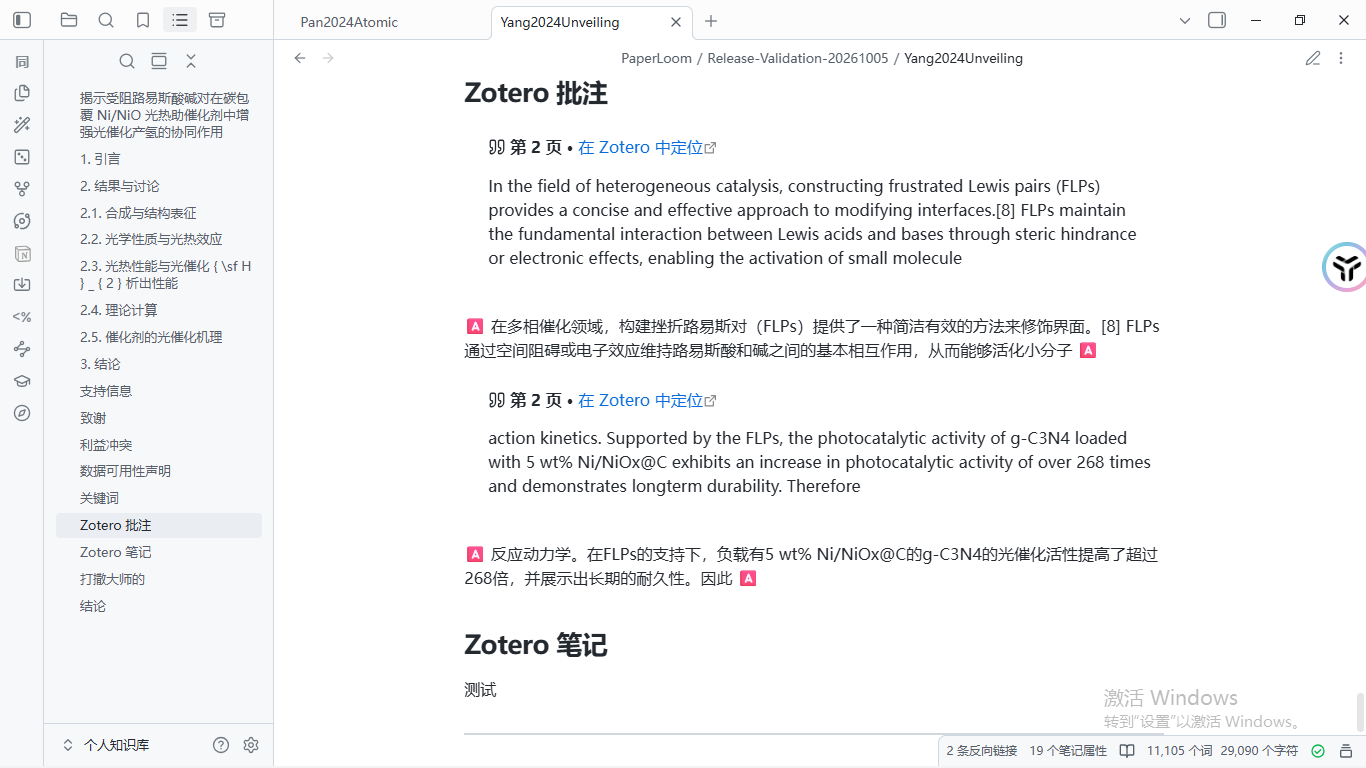
最让我惊喜的是,你在 Zotero 里做过的高亮、批注和子笔记,也会一起带进 Obsidian,批注还保留了页码和在 Zotero 中定位的链接,点一下就跳回 Zotero 里那一页。
还有一个小设计,用过类似工具的朋友应该会懂。
再次导出同一篇文献的时候,PaperLoom 只更新它自己管理的那几个内容区块,你写在区块外面的笔记会原样保留。想保留旧文件的话,也可以选重命名或者跳过。
你想想看,要是重新导出一次,自己辛辛苦苦写的想法全被覆盖掉,那真的是一声叹息。
顺手填了一个老坑
看过我之前那篇 Codex 插件文章的朋友,可能还记得我在文末求助过一件事,MinerU 在开着代理的时候总是握手失败,这个问题折磨了我好久。
这次的 PaperLoom 桌面版,专门把这块处理了一下。
它会读取 Windows 的系统 HTTP 代理,传给解析、翻译和结果下载的进程,本地服务和 Zotero 则保持直连。如果你的代理软件只开了 SOCKS 端口,记得把 HTTP 或者混合端口也打开,改完代理设置之后重启一下 PaperLoom。
结果下载失败的时候,它也不会走关闭 HTTPS 证书校验这种歪路子,而是在限定条件下刷新一次域名解析再重试,证书校验始终开着。MinerU 的 API Token 也只用在 MinerU 的接口请求上,不会发给结果 CDN 或者对象存储。
这些东西平时根本感觉不到,但没处理好的时候,是真的能把人折腾到怀疑人生。
怎么用
去 GitHub 的 Releases 页面下载就行,目前是 v0.1.3,Windows 有安装版和便携版,macOS 和 Linux 的包也在同一个页面里。
macOS 如果提示应用已损坏,把应用拖进 /Applications 之后,在终端执行下面这行。
装好之后的流程大概是这样。
打开 PaperLoom,在设置里填好 OCR 服务和翻译模型的 API,OCR 可以用 MinerU 或者 PaddleOCR。
MinerU API 获取地址:
百度飞桨 PaddleOCR key 获取地址:
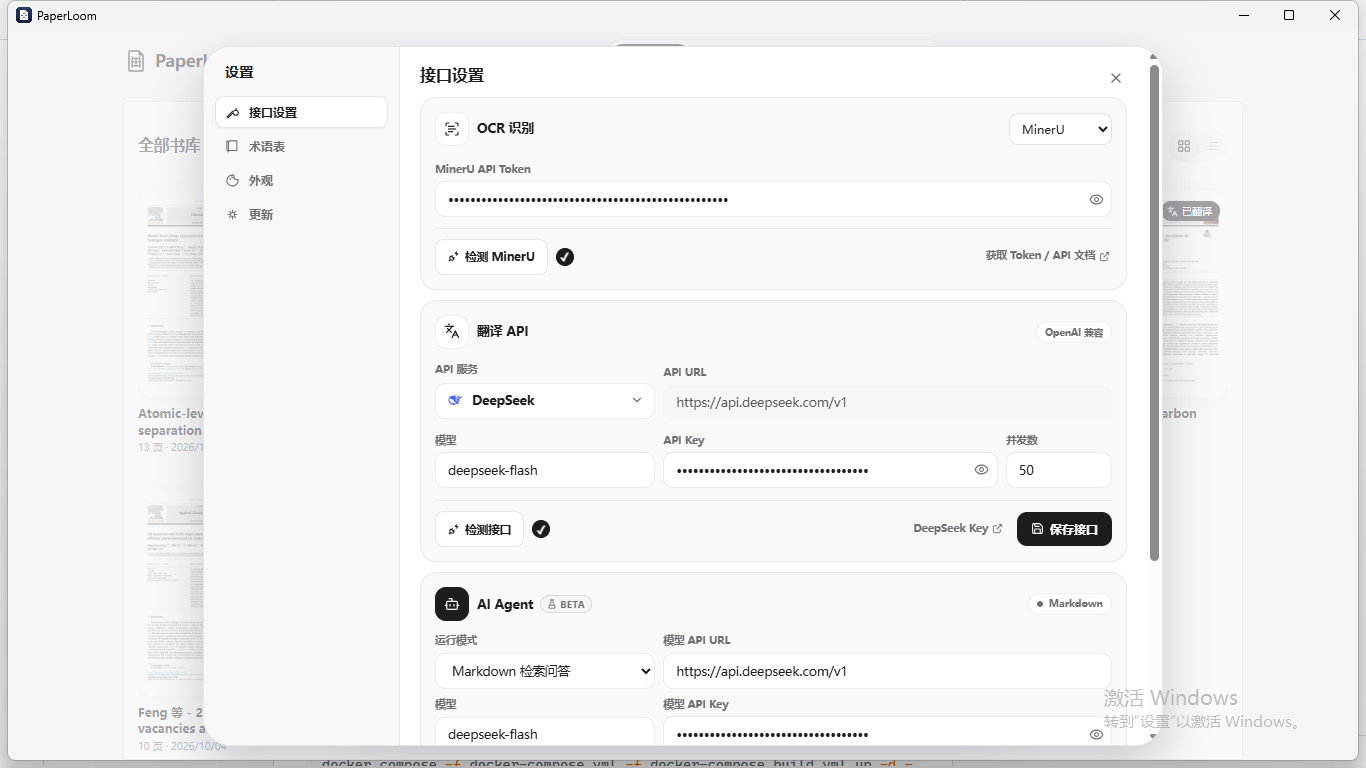
之后添加 PDF,或者从 Zotero 导入,开始翻译,在任务中心看进度。翻完打开对照阅读,核对正文、公式和图表,需要的话再打开 Markdown 或者 AI 问答。最后在详情页导出文件,或者在书库多选,保存到 Obsidian、写回 Zotero。
写回 Zotero 之前,要先在 Zotero 的设置、高级里,打开允许此电脑上的其他应用与 Zotero 通信,并且保持 Zotero 开着。第一次写回时 Zotero 会弹授权窗口,推荐直接选始终允许,选仅允许一次的话,后面上传阶段可能还会再问你一遍。
想自己部署的朋友,也可以用 Docker 从源码构建。
Windows 上把 python3 换成 python 就行。第一次构建要下载 Rust、Python、Node 和排版相关的依赖,会比较久,耐心等一下。之后在页面里填自己的 OCR 和模型 API 就能用了。
不足之处
讲真,PaperLoom 现在还是 0.1.x 的早期版本,肯定还有不少问题,个别复杂文件的解析存在瑕疵,我自己也还在摸索。
至于 OCR 和翻译模型的 API 是要花钱的,额度和费用都以各家服务商为准。PaperLoom 本身开源免费,但它没法替你付这部分账单。自己配置 API 翻译,肯定是比较方便且灵活的,这里说一下经验:用 Qwen 成本最低,DeepSeek 速度最快,OpenAI 最准,只是我的领域实测下来是这样。
还有一点:MinerU 和 PaddleOCR 都能用,但在复杂表格和图片裁剪上,两边的结果可能不一样。别拿一两篇文献的结果就给它们排个高低,重要的公式、表格数据和图注,还是建议回原 PDF 看一眼。
我的项目的开源协议是 AGPL-3.0,每个正式版本都会附上完整的对应源码,RetainPDF 那部分保留原来的 MIT 声明。想二次开发或者拿去部署成服务的朋友,建议先看一下协议。
顺手分享下我的开发经验
借此机会再聊聊这次开发里我自己最大的一个体会。
这个项目我主要用了两个 AI,Claude Opus 和 ChatGPT 6.1 Sol,用到后面我发现,它俩的强项和定位完全不一样。
Opus 是最懂我想要什么的那个员工。
你跟它说一个还没完全想清楚的想法,它能顺着琢磨出你真正想要的东西,再把它做出来。所以产品调研、功能需求设计、具体实现,我基本都交给它。前端、美术、那些说不太清楚的抽象需求,更是它的强项。
那 ChatGPT 6.1 Sol 呢?
它特别适合排查 bug、修 bug、做安全审计、改后端,因为它太遵守项目规范了,让它查问题,它会老老实实一条一条对着规范去查。
但问题也出在这。它不太懂人话,规范写清楚了,它是一把好手,规范没写好,它就很容易跑偏。
它就像一个固执的老员工,没有太多天马行空的想法,遇到规范里没写到的地方,就照着已有的代码照猫画虎,结果经常画错。所以交给它的活,一定得先把规范写清楚。
这一趟下来,我最大的感受是,用 AI 做开发,其实很像开一家公司。
你是老板,不用每一行代码都自己写,但你得知道手下每个员工擅长什么,脾气是什么样的。懂需求的去做产品和前端,守规矩的去查 bug、做审计、改后端,把合适的活分给合适的人。
分错了,再强的员工也会把事情办砸。
最后的最后
来聊一句名字。
PaperLoom 里的 Loom,是织布机的意思。
说到织布机,计算机的历史里还真有一段跟它有关的故事。十九世纪初的雅卡尔提花织机,用一张张打孔卡片来控制织出的花纹,后来巴贝奇设计分析机的时候,借的就是这套打孔卡的思路。艾达·洛夫莱斯当年写过一句话,大意是,分析机编织代数的图案,就像雅卡尔织机编织花朵和叶子一样。
我还挺喜欢这个意象的。
读论文这件事,原文、译文、批注、笔记,本来就是一根根散落的线,Zotero 里一根,翻译工具里一根,Obsidian 里又一根。
PaperLoom 想做的,就是把这几根线织到同一块布上。
开头说的四个窗口,现在终于可以收成一个了。
做这个项目,一方面是想解决我自己读文献来回切软件的麻烦,另一方面也想看看,是不是还有人跟我一样被这件事折磨过。使用中遇到问题,或者有想加的功能,欢迎去 GitHub 提 issue,觉得有用的话,顺手点个 Star 就是对我最大的鼓励啦。
仓库首页还有 PaperLoom 的交流群二维码,感兴趣的朋友可以进群一起聊。
以上,就是 PaperLoom 的介绍。
我是三木,一名爱好 vibe coding 和 vibe research 的大学生,感兴趣的话可以点开主页,有更多内容等你解锁。
加纳~
- 作者:三木
- 链接:https://luffysite.top/article/paperloom-pdf-translation-zotero-obsidian
- 声明:本文采用 CC BY-NC-SA 4.0 许可协议,转载请注明出处。
相关文章