
LaTeX 是科研写作中排版质量极高的工具,尤其适合期刊投稿和数学建模论文。本教程将从零开始,逐步讲解环境配置、常用命令、模板使用及实战技巧,全程配合 VS Code 操作演示,帮助您快速上手并产出规范文档。
一、需要配置的内容
需要安装三部分:
组件 | 作用 |
TeX Live | 提供 XeLaTeX、PDFLaTeX、LuaLaTeX、latexmk、BibTeX、Biber 和宏包 |
VS Code | 编辑器 |
LaTeX Workshop | 在 VS Code 中调用 TeX Live、预览 PDF、代码补全和 SyncTeX |
注意:LaTeX Workshop 本身不是编译器。仅安装扩展而没有安装 TeX Live,无法编译。
二、安装 VS Code
1. 下载官方版本
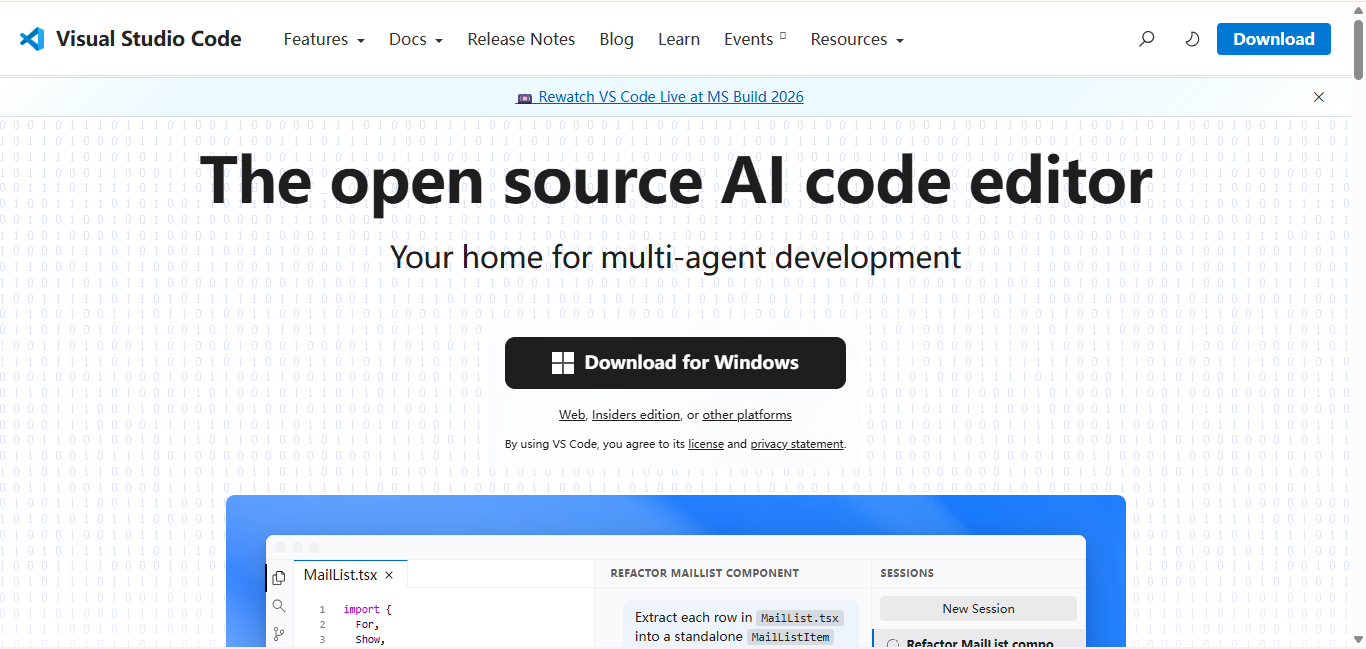
2. 安装选项
运行安装程序时,建议勾选:
安装完成后,关闭并重新打开 PowerShell,测试:
注意:CMD和Powershell可以通过
Win+R弹出窗口后输入cmd或者powershell使用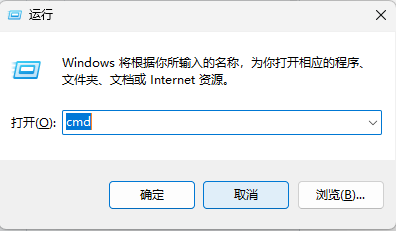
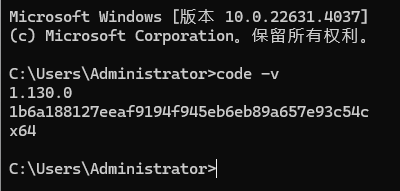
能够显示版本号即正常。
三、安装最新稳定版本 TeX Live
1. 为什么选择 TeX Live
对于数学建模和期刊论文,建议使用 TeX Live 完整版,原因是:
- 包含绝大多数常见宏包
- Windows 版自带 Perl,可直接运行
latexmk
- 包含 XeLaTeX、PDFLaTeX、LuaLaTeX
- 包含 BibTeX、Biber
- 不依赖编译时临时下载宏包
LaTeX Workshop 官方推荐 TeX Live;MiKTeX 虽然体积较小,但
latexmk 还需要额外处理 Perl 环境。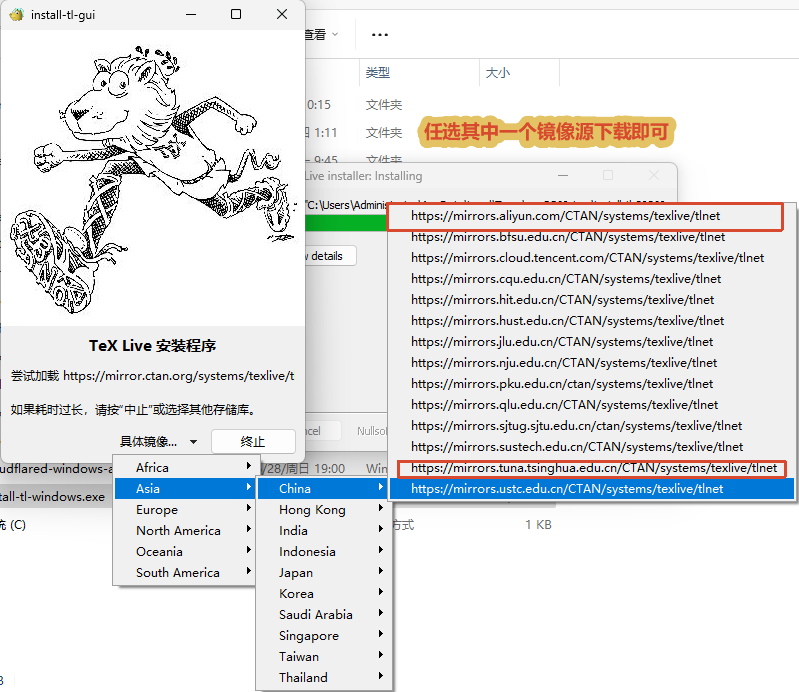
2. 选择国内镜像
推荐:清华大学 TUNA
镜像目录:
Windows 安装器:
ZIP 安装器:
备用:阿里云
自动选择 CTAN 镜像
3. 图形界面安装方法
下载:
双击运行,然后:
- 选择 Install。
- 进入 TeX Live 安装界面。
- 点击 Advanced。
- 检查或修改 Repository。
- 选择安装方案。
- 设置安装路径。
- 开始安装。
推荐设置
项目 | 推荐值 |
Repository | 清华 TUNA |
Selected scheme | scheme-full |
Installation root | C:\texlive\2026 |
Default paper size | A4 |
Install documentation | 保留 |
Install source files | 可取消,节省空间 |
Create shortcuts | 可选 |
Adjust PATH | 开启或保持默认 |
安装路径要求
建议使用:
4. 使用命令行强制指定镜像
若图形安装器下载较慢,可以下载:
解压到纯英文目录,例如:
在该文件夹打开 PowerShell,运行:
四、检查 TeX Live 是否安装成功
安装完成后:
- 完全关闭 VS Code。
- 关闭所有 PowerShell 和 CMD。
- 重新打开 PowerShell。
依次执行:
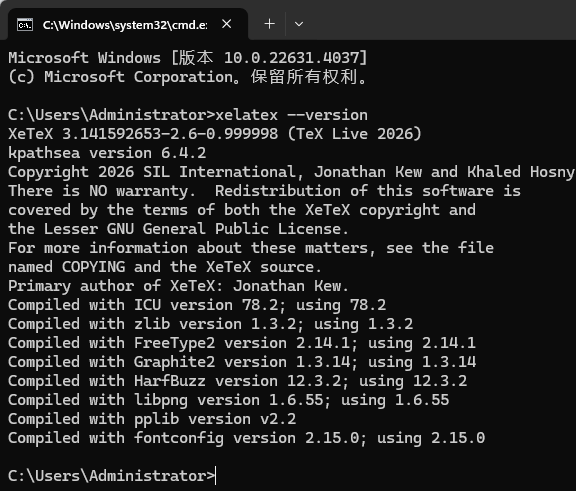
检查实际路径:
正常情况下应指向类似:
如果提示“无法识别命令”
将以下目录添加到 Windows
Path:操作路径:
五、安装 LaTeX Workshop
(Windows)打开 VS Code,按:
搜索:
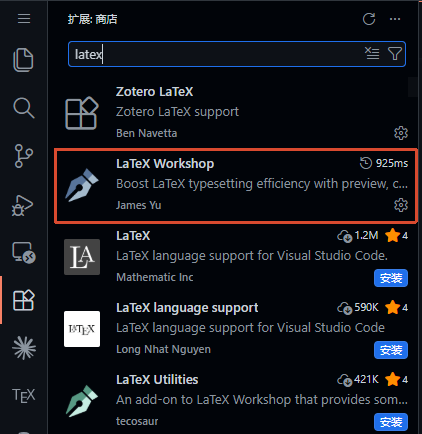
确认:
然后点击安装。
也可以在 PowerShell 中执行:
六、配置 settings.json
1. 打开配置文件
按:
搜索:
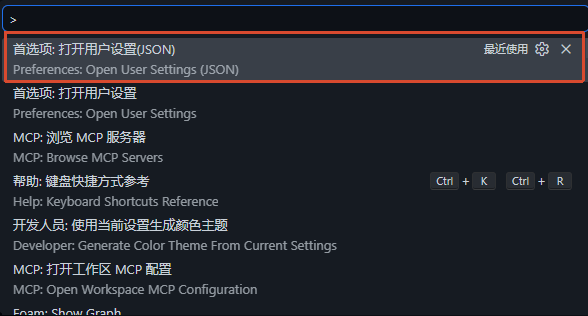
如果原文件已经存在其他配置,不要重复写最外层
{},只把对应属性合并进去。2. 推荐完整配置
LaTeX Workshop 的 recipe 是一组按顺序调用的编译工具;
latexmk 是默认且推荐的构建方式,可以管理重复编译和参考文献依赖。first 和 lastUsed 都是官方支持的默认 recipe 选择方式内置 PDF 阅读器支持源码到 PDF、PDF 到源码的 SyncTeX 定位。
八、创建测试文件
1. test.tex
2. refs.bib
九、编译
1. 确保当前窗口是 test.tex
点击:
根据中英文情况选择编译方案
2. 执行编译
快捷键:
成功后会生成:
3. 打开 PDF
快捷键:
4. 正向定位
将光标放在
.tex 源码某一行,按:PDF 会跳转到对应位置。
5. 反向定位
在 VS Code 内置 PDF 中:
十、不同场景如何选择编译器
使用场景 | 编译方案 |
中文数学建模 | latexmk (XeLaTeX) |
中文学位论文 | 优先按模板说明,通常 XeLaTeX |
英文数学建模 | 通常 PDFLaTeX |
国外期刊模板 | 按期刊模板说明 |
使用 fontspec | XeLaTeX 或 LuaLaTeX |
使用系统中文字体 | XeLaTeX 或 LuaLaTeX |
传统 .cls、.bst 模板 | 通常 PDFLaTeX |
biblatex + biber | 三种引擎均可,交给 latexmk |
natbib + bibtex | 三种引擎均可,交给 latexmk |
不要为了统一而强行用 XeLaTeX 编译所有模板。期刊模板明确要求 PDFLaTeX 时,应切换到:
十一、多文件论文配置
项目结构:
main.tex:在
chapters/introduction.tex 第一行写:这样即使当前编辑的是子文件,LaTeX Workshop 也会编译
main.tex。根文件魔法注释是官方支持的识别机制。十二、可选:开启语法检查
确认以下命令正常:
然后在
settings.json 中修改:ChkTeX 会检查常见 LaTeX 书写和排版问题,并把结果显示在 VS Code 的“问题”面板,但部分警告只是风格建议,并不代表无法编译。
十三、可选:格式化 LaTeX
确认:
然后打开
.tex 文件,按:不建议刚开始就启用:
复杂期刊模板中,自动格式化可能造成大量无意义的代码差异。
十四、常见错误排查
1. Cannot find LaTeX root file
原因通常是当前活动窗口不是
.tex 文件。处理:
- 点击
test.tex。
- 确认包含:
- 打开整个项目文件夹。
- 子文件添加:
2. spawn latexmk ENOENT
原因:VS Code 找不到
latexmk。检查:
若找不到,将:
加入
Path,然后彻底重启 VS Code。3. xelatex is not recognized
检查:
仍然是 TeX Live 环境变量问题,不是
.tex 文件名问题。4. File xxx.sty not found
安装缺失宏包:
根据搜索结果安装:
若使用
scheme-full,这种情况通常只会出现在非常新的或模板私有宏包中。5. Biber 报错
检查:
清理项目:
然后重新编译:
同时检查:
和:
文件名是否正确。
6. PDF 没有更新
依次执行:
然后查看:
以及:
7. 中文字体报错
初期不要自行指定:
先使用:
让
ctex 自动选择可用字体。确认基础环境正常后,再配置具体字体。十五、期刊投稿注意事项
期刊提供模板时,通常会包含:
处理原则:
- 不要修改
.cls和.bst,除非期刊明确要求。
- 不要把
ctex强行加入英文期刊模板。
- 按模板说明选择 PDFLaTeX、XeLaTeX 或 LuaLaTeX。
- 使用期刊已有的参考文献命令。
- 提交前检查期刊是否要求上传
.bbl。
- 不要把本机绝对路径写入论文:
十六、期刊模板来源
1.GitHub搜索学校学位论文模板

2.学位论文Latex官方模板:
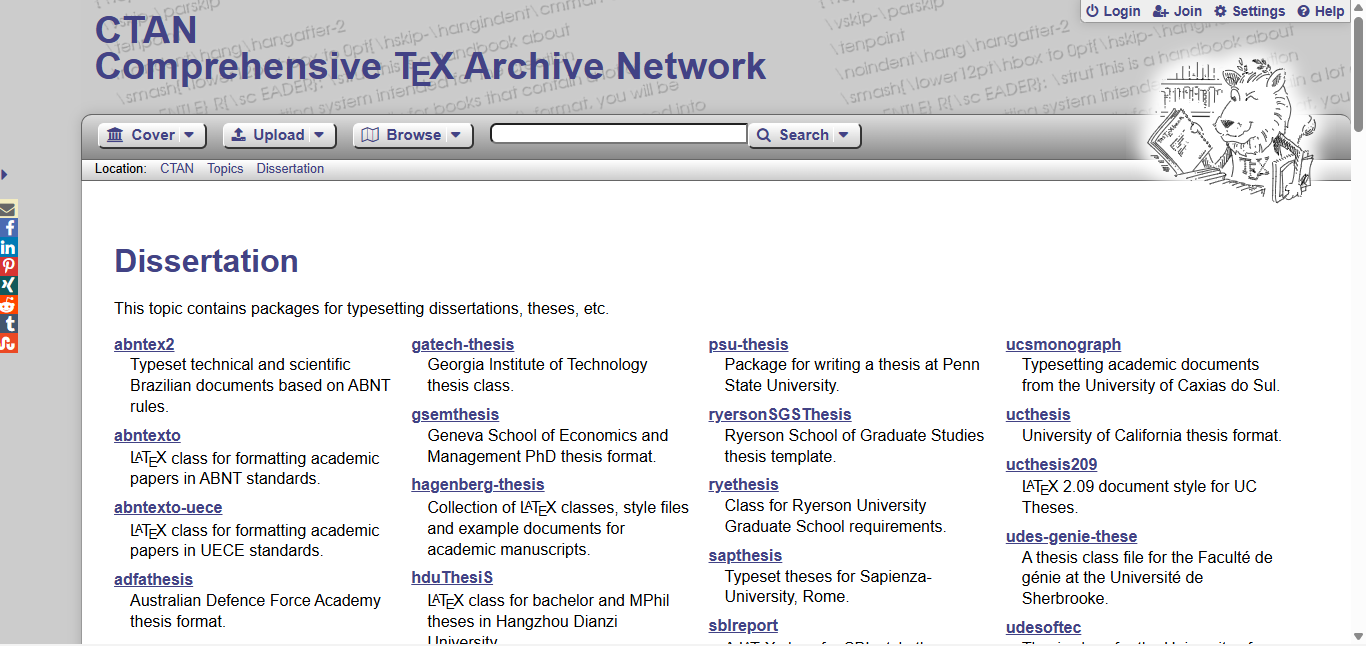
3.Latex官方文档模板
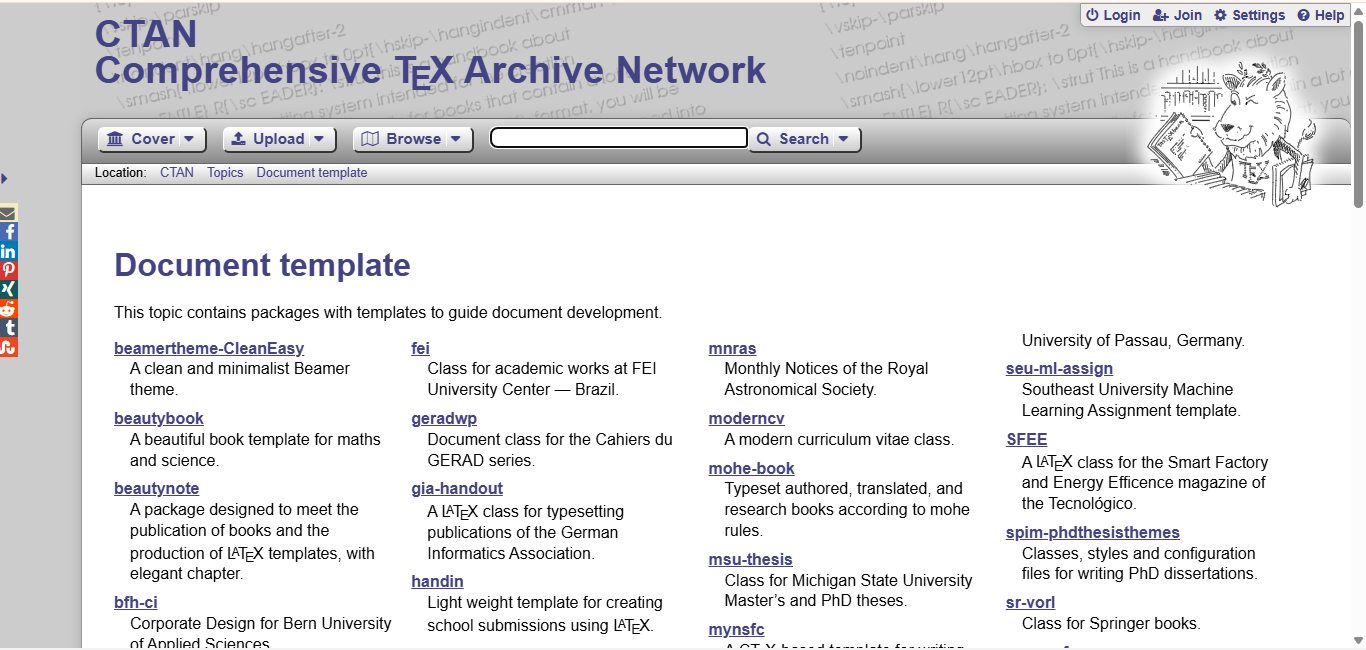
4.Overleaf 模板
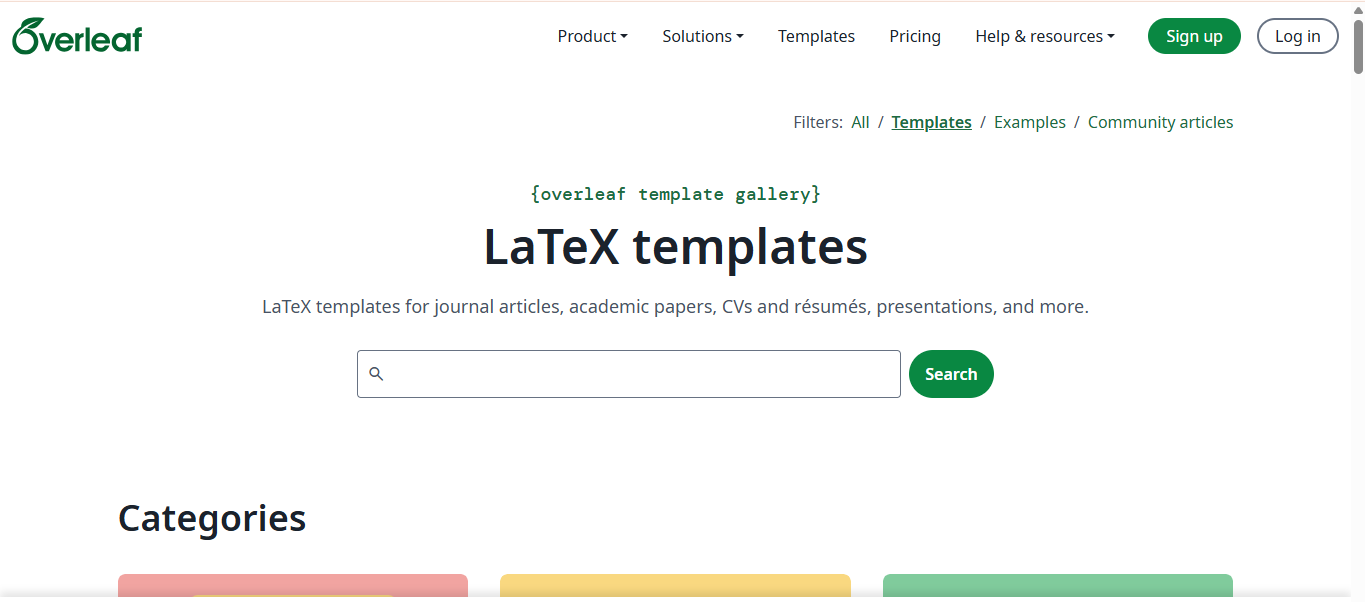
5.Latex Template
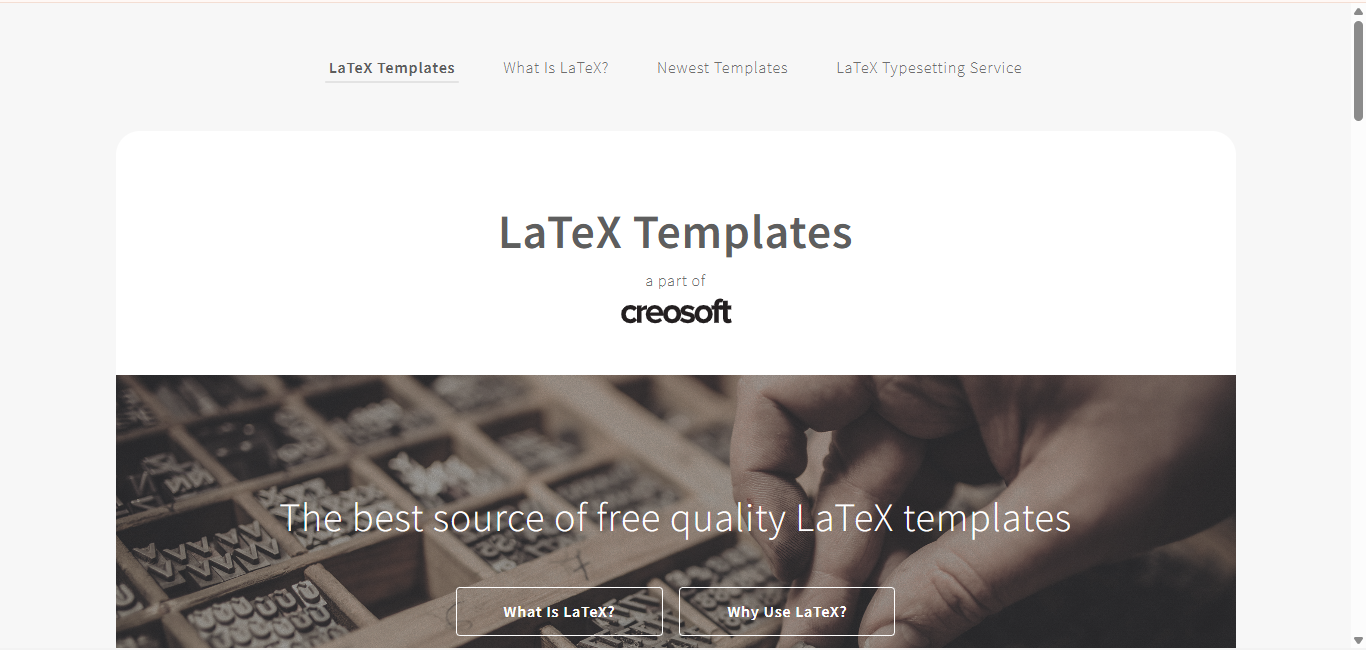
6.Latex工作室

Overleaf 覆盖期刊文章、论文、简历、报告、演示和海报等类型;CTAN 则更适合获取宏包的正式版本、文档和源文件。
7.期刊出版社模板
出版社 | 官方入口 |
IEEE | |
Elsevier | |
Springer Nature | |
Wiley | |
Taylor & Francis |
IEEE 提供按具体出版物选择模板的工具;Elsevier 使用
elsarticle 等官方文档类;Springer Nature 和 Wiley 也提供模板包,但都要求同时核对目标期刊自己的作者指南。化学与材料方向
ACS 提供官方样式包和投稿文件要求;RSC 提供 Article、Communication 和 Faraday Discussions 等不同类型的 LaTeX 模板。
8. 数学建模模板
MCM/ICM 美赛
mcmthesis 是专门为 MCM/ICM 论文设计的文档类,TeX Live 通常已经包含该宏包。全国大学生数学建模竞赛
- GitHub 搜索:CUMCM LaTeX
- Overleaf 搜索:CUMCM
社区模板可能没有同步当年竞赛要求,参赛前必须对照主办方最新论文格式检查页边距、摘要页、编号和承诺书。
十七、效率工具
网站 | 用途 |
可视化生成普通表格和 booktabs 三线表 | |
手写符号,识别相应 LaTeX 命令和宏包 | |
数学、物理、化学和流程图的 TikZ 源码 | |
TikZ 系统教程和完整示例 | |
TikZ/PGF 绘图案例库 | |
二维、三维科学曲线和数据绘图示例 |
十八、快捷键
1.通用
功能 | Windows/Linux | macOS |
编译 LaTeX 项目 | Ctrl + Alt + B | Cmd + Option + B |
打开编译后的 PDF | Ctrl + Alt + V | Cmd + Option + V |
源码定位到 PDF | Ctrl + Alt + J | Cmd + Option + J |
清理辅助文件 | Ctrl + Alt + C | Cmd + Option + C |
PDF 反向定位源码 | Ctrl + 单击 PDF | Cmd + 单击 PDF |
2.字体样式
快捷键 | 生成命令 | 属性 | 常见用途 |
Ctrl+M,Ctrl+B | \mathbf{} | 数学粗体 | 向量、矩阵 |
Ctrl+M,Ctrl+Shift+B | \mathbb{} | 黑板粗体 | 数集、数域 |
Ctrl+M,Ctrl+C | \mathcal{} | 花体 | 集合族、函数空间、算子 |
Ctrl+M,Ctrl+R | \mathrm{} | 直立衬线体 | 单位、算子名称、说明性下标 |
Ctrl+M,Ctrl+I | \mathit{} | 数学斜体 | 多字母变量或斜体文本 |
Ctrl+M,Ctrl+S | \mathsf{} | 无衬线体 | 特殊向量、矩阵或分类符号 |
Ctrl+M,Ctrl+T | \mathtt{} | 等宽字体 | 代码、算法变量、字符串 |
3.LaTeX Workshop 常用代码片段
输入缩写后按
Tab 或从补全列表选择:输入 | 生成内容 |
BEQ | equation 环境 |
BSEQ | equation* 环境 |
BAL | align 环境 |
BSAL | align* 环境 |
BGA | gather 环境 |
FBF | \textbf{} |
FIT | \textit{} |
MBF | \mathbf{} |
MBB | \mathbb{} |
MCA | \mathcal{} |
LaTeX Workshop 还支持使用
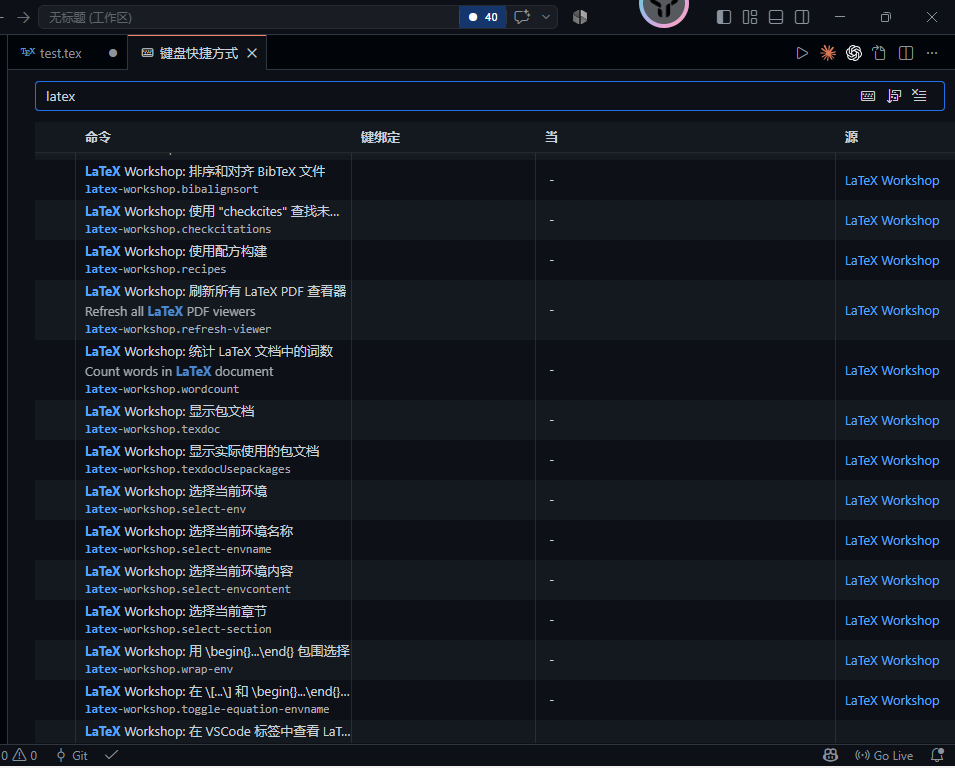
@ 前缀输入希腊字母和数学符号。4.查看和修改全部快捷键
依次连续按:
然后搜索:
即可查看当前版本实际生效的所有快捷键;这比依赖固定列表更可靠,因为快捷键可能被其他扩展或个人配置覆盖。
十九、基础Latex语法
下面这份命令速查表已经覆盖 LaTeX 入门写作、公式、图表、引用和中文排版的核心需求。
1. 最小中文文档
2. 标题层级
换段:源码中空一行。
强制换行:
3. 文字格式
字号:
居中:
4. 列表
无序列表:
有序列表:
5. 数学公式
行内公式:
独立公式:
带编号公式:
引用公式:
常用数学命令:
多行公式:
导言区需要:
矩阵:
6. 图片
导言区:
正文:
引用:
7. 表格
推荐三线表,导言区:
正文:
引用:
列格式:
8. 超链接
导言区:
正文:
9. 参考文献
导言区:
正文引用:
文末输出:
references.bib:10. 特殊字符
以下字符需要转义:
注释:
11. 推荐导言区
12. VS Code 常用快捷键
功能 | 快捷键 |
编译 | Ctrl + Alt + B |
查看 PDF | Ctrl + Alt + V |
源码定位 PDF | Ctrl + Alt + J |
清理辅助文件 | Ctrl + Alt + C |
保存 | Ctrl + S |
格式化 | Shift + Alt + F |
- 作者:三木
- 链接:https://luffysite.top/article/latex-vscode-guide001
- 声明:本文采用 CC BY-NC-SA 4.0 许可协议,转载请注明出处。