
这期将分享一个Obsidian插件——ZotFlow
该插件打通了Zotero的文献数据库与Obsidian的知识库,实现元数据同步、笔记双向更新。安装配置简单,支持自定义模板,适合需要高效管理学术文献的Obsidian用户。
下面就来细说这个插件
如何安装
1. Obsidian第三方插件安装
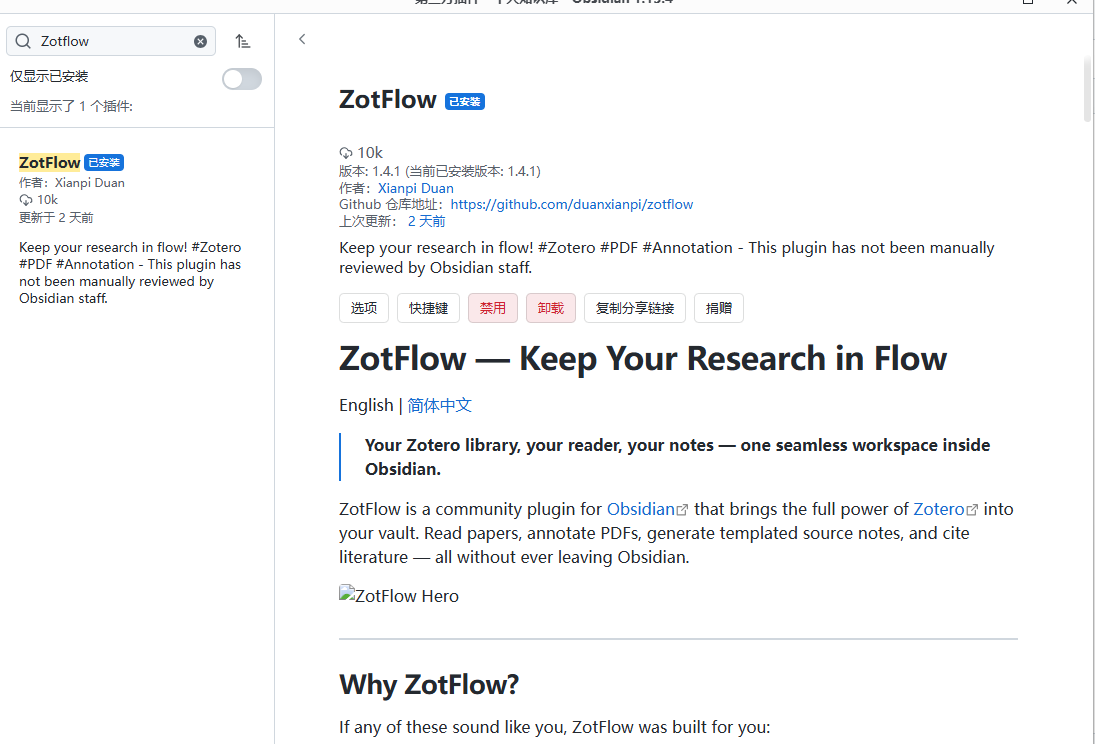
2. 预发布版(BRAT)
- 安装 BRAT
- Obsidian → Settings → Community plugins
- Browse 搜索 "BRAT",安装并启用
- 添加 ZotFlow Beta
- 在 Community plugins 中点击 BRAT 旁的 Options
- 点击 Add Beta plugin
- 输入仓库地址:
duanxianpi/obsidian-zotflow - 点击 Add Plugin
- 启用 ZotFlow- 回到 Settings → Community plugins,找到 ZotFlow 并开启
配置
1. 首先连接Zotero
前置条件:Zotero 数据同步
ZotFlow 通过 Zotero Web API 获取库数据,因此你的条目必须已经同步到 Zotero 云端:
- 打开 Zotero 桌面端 → Edit → Settings → Sync(macOS 上是 Zotero → Preferences → Sync)
- 登录 Zotero 账号并确认 Data Syncing 已开启
- 点击 Sync(绿色环形箭头)并等待完成
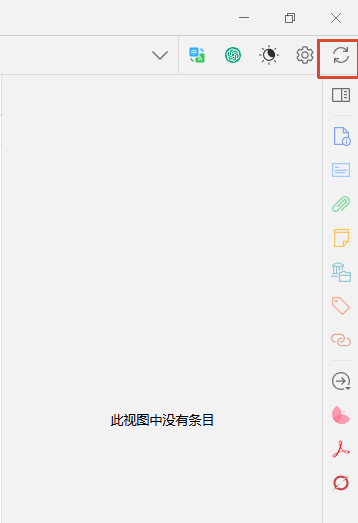
ZotFlow 通过 Zotero Web API 获取库数据,因此你的条目必须已经同步到 Zotero 云端:
当然这里你不用担心免费版存储空间有限制的问题,这个插件对于PDF等附件是可以采用其他云端Web Dev(如坚果云)或者本地Linked files(如OneDrive、iCloud)的方式存储引用,元数据采用云端同步(云数据占用存储空间很少)
创建 API Key
- 给 Key 起一个描述名(如 "ZotFlow")
- 在 Personal Library 下,勾选 Allow library access 和 Allow write access(后者是 bidirectional sync 的前提)
- 如需编辑 Zotero Item Note,勾选 Allow notes access
- 如果你使用 Group Library,按需授权目标 Group
- 点击 Save Key 并复制生成的 Key
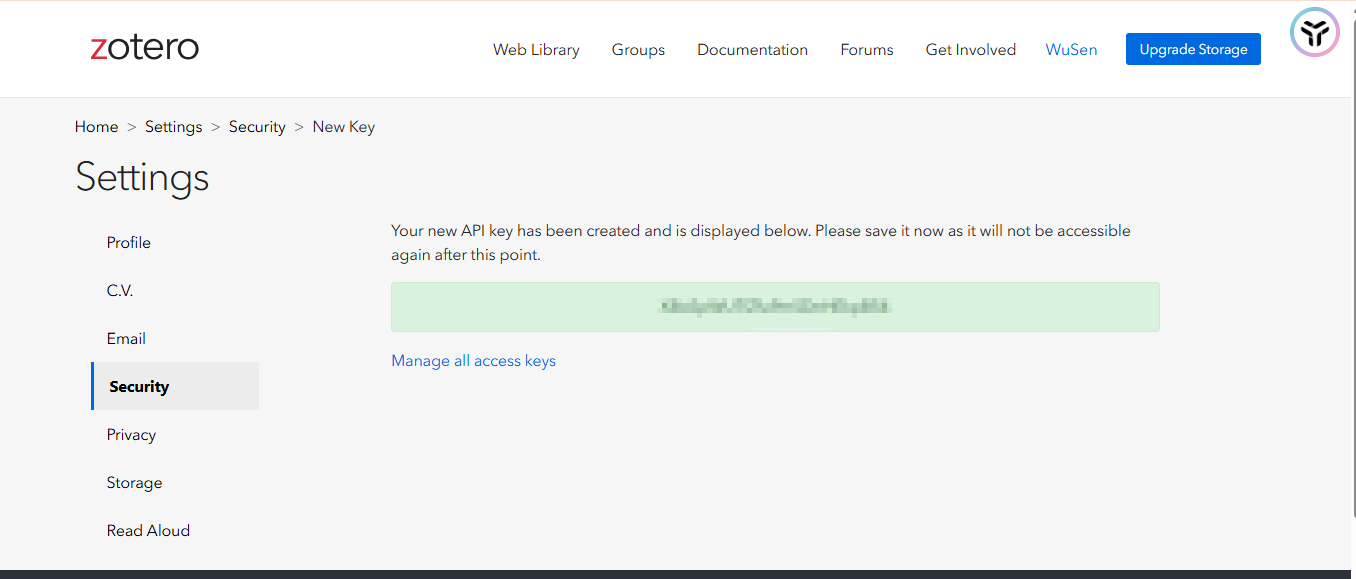
2. 连接ZotFLow
点击Verified进行验证
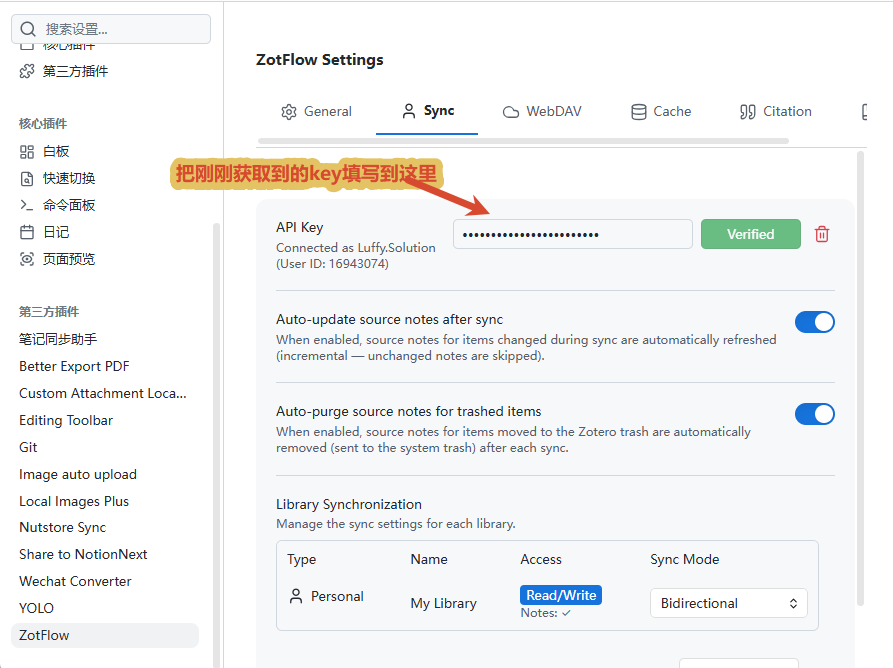
Sync Mode是同步模式,根据情况选择:
- Bidirectional — 拉取 + 回写(推荐用于个人主库)
- Read Only — 仅拉取(适合共享组库、审阅场景)
- Ignored — 同步时跳过
3. 准备附件存储(可选)
这一步是可选,跳过依然可以使用:
- 文献搜索;
- 引用插入;
- 同步Source Note;
- 同步标题、作者、摘要、DOI;
- 同步Zotero 笔记和批注信息。
知识不能打开尚未下载到本地的 PDF和在Obsidian进行PDF批注与zotero双向同步
配置分为两种情况,
情况一:使用元数据+WebDAV 附件:
文献元数据 → Zotero 官方免费同步
PDF 附件 → WebDAV
Obsidian → ZotFlow 按需读取
这种情况适合大规模科研文献库的方式,一种比较便宜和稳定的方式是采用坚果云作为云端存储
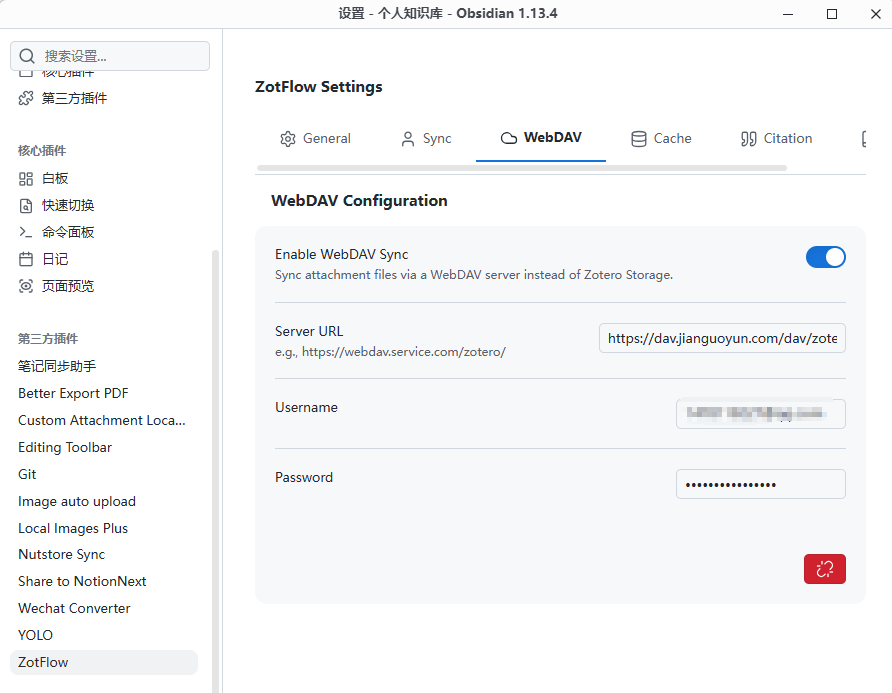
我这里以坚果云为例:
上面URL采用和zotero一样的配置,即
https://dav.jianguoyun.com/dav/zotero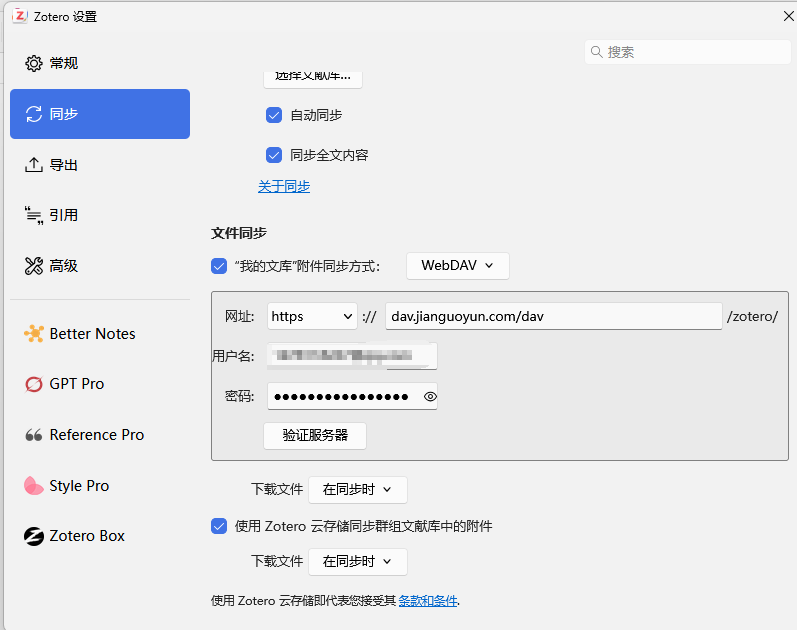
记得要先在zotero同步一次到坚果云,不然坚果云没有zotero本地的附件
然后打开坚果云客户端
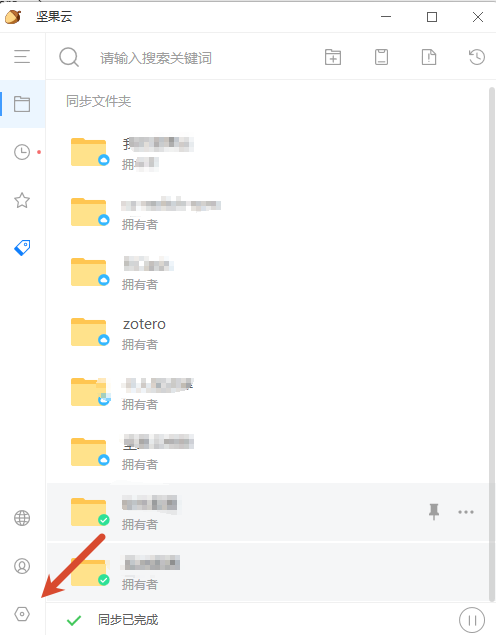
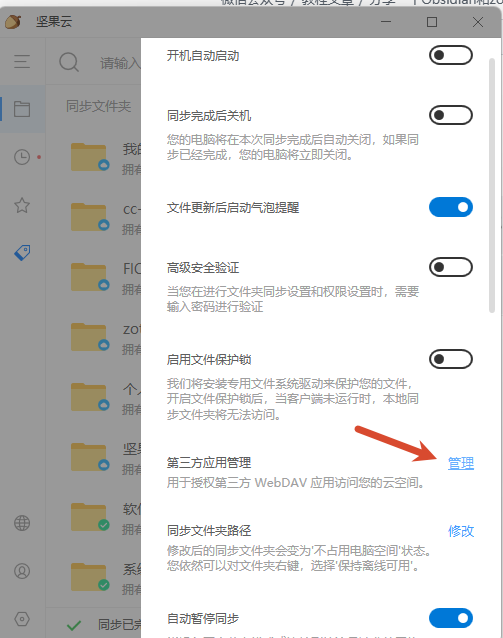
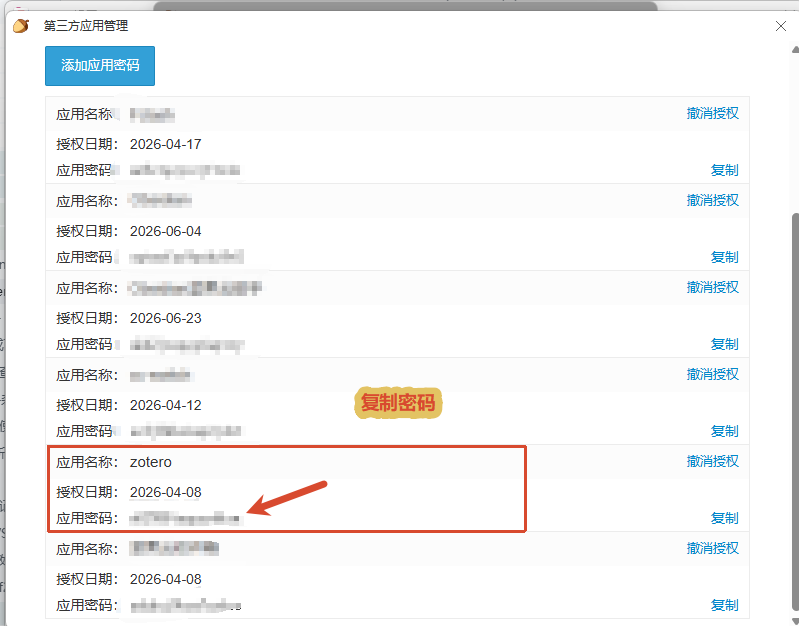
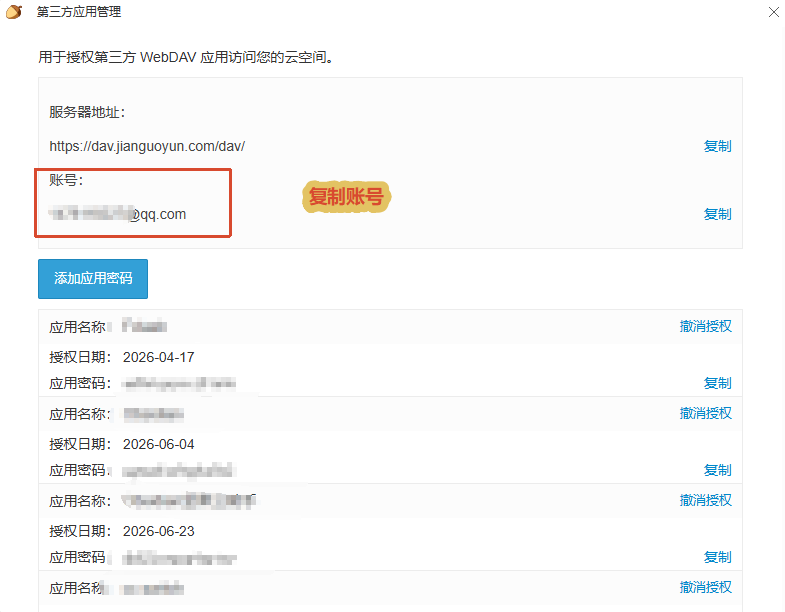
然后把账号密码填写到对应的位置
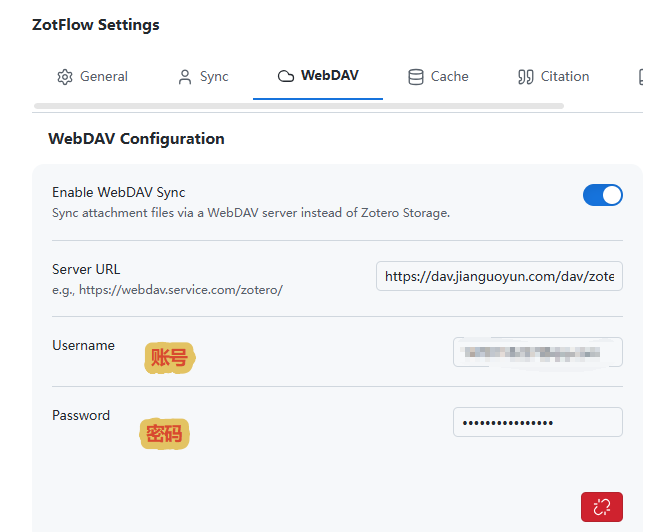
需要注意:
Server URL 必须包含
/zotero,直接指向 Zotero 存放附件的那个 zotero 文件夹。这与 Zotero 客户端的填法不同:Zotero 会自动在你填的地址后面补上 zotero/,而 ZotFlow 不会,所以要自己带上。例如:Zotero 里配置的是 https://dav.example.com/dav,这里就填 https://dav.example.com/dav/zotero。其他云端(如infinite)也一样,不懂如何配置截图问AI即可
情况二:元数据+本地链接附件
PDF → D:\ZoteroPapers
Zotero → Linked Attachment
ZotFlow → Linked Attachment Base Directory
ZotFlow 不复制文件,只读取原来的 PDF。配置位置:
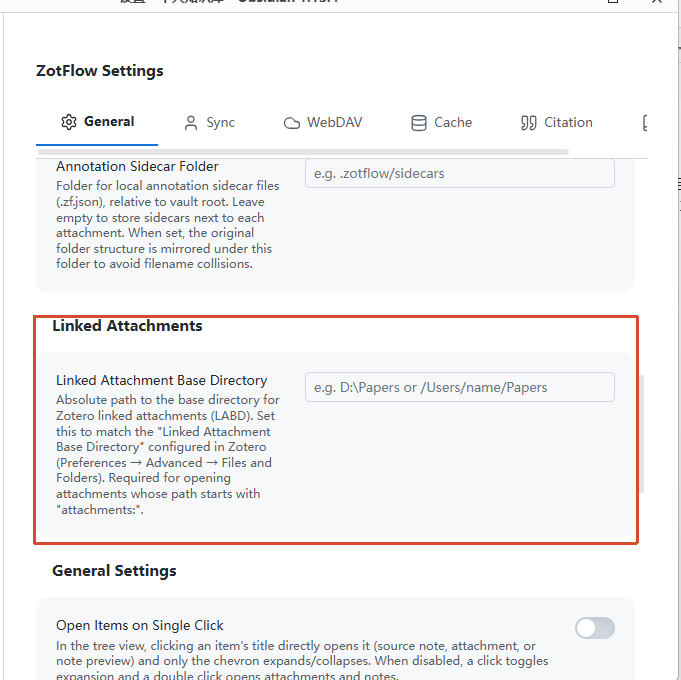
这种方式完全绕开 Zotero 300 MB 限制,但只适合桌面端;换电脑后必须同步相同的附件文件夹,并正确配置路径。
一般不推荐这个方式,别问我为什么!
等你电脑坏了,要重装系统就知道了!
使用方式
1. 常规操作
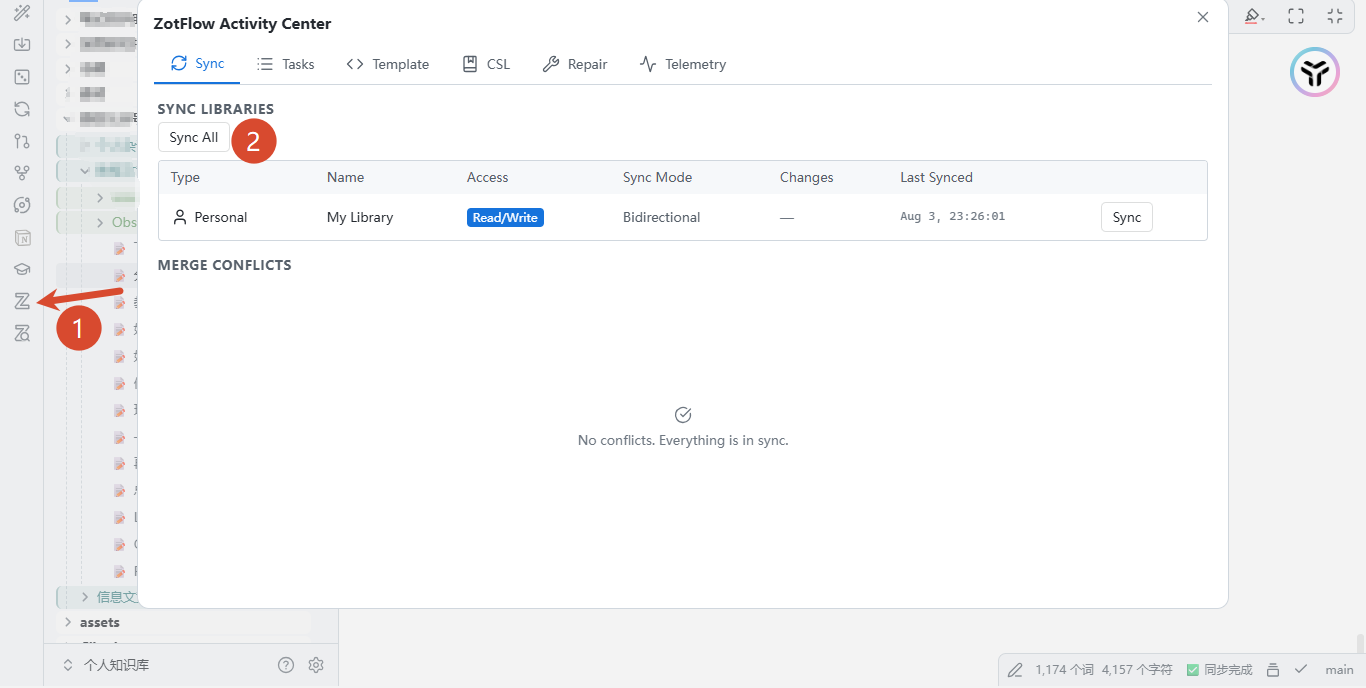
点击侧边栏图标,然后同步按下Sync即可
这里也可以修改笔记的配置
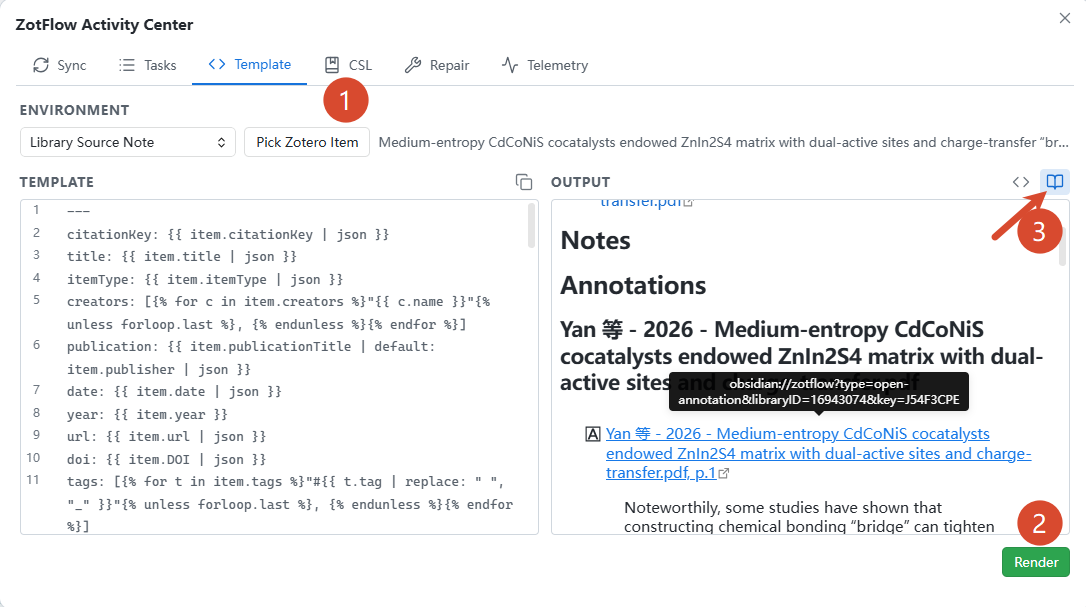
点击
Pick Zotero Item 选择文献,然后按下 Render 和预览图标进行预览效果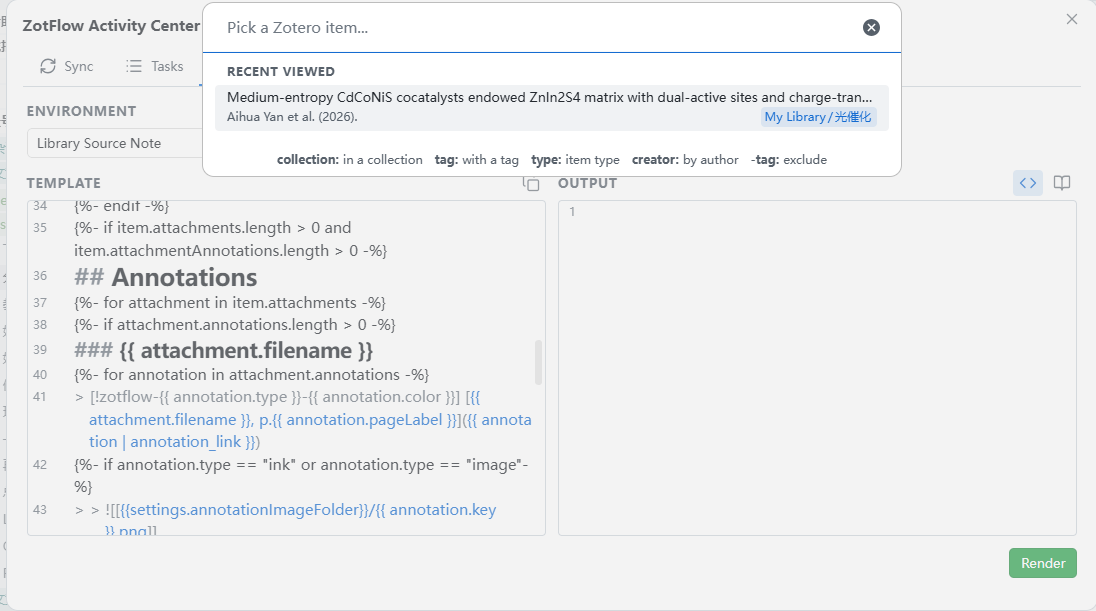
这里的模板可以个性化配置,这部分可以问AI帮忙配置自定义修改
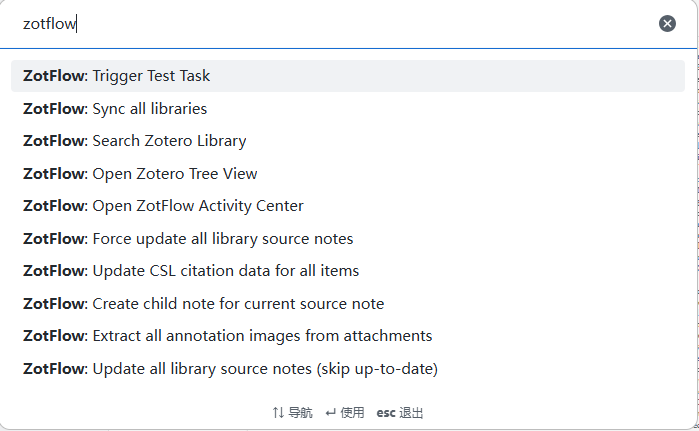
还可以按住
Ctrl/Command+P通过命令的方式调用其他命令比如打开文件树、插入文献CSL引用等等....
2. 文献引用插入
ZotFlow 插入文献引用最简单的方法是在 Obsidian 编辑器中输入
@@,搜索文献并按 Enter。一、先设置引用格式
进入:
重点配置:
设置 | 建议 |
Default Citation Format | 按用途选择 |
Trigger Character | 保持 @@ |
Citation Template | 初期保持默认 |
四种格式的区别:
- Wikilink:生成
[[文献笔记|作者(年份)]],适合知识库。
- Pandoc:生成
[@citekey],适合论文写作和 Pandoc 导出。
- Footnote:生成 Markdown 脚注。
- Citekey:只生成
@citekey。
ZotFlow 会优先使用文献的 citation key;没有 citation key 时,会退回 Zotero item key。
二、输入 @@ 插入引用
在 Markdown 编辑模式中输入:
随后会弹出 Zotero 文献搜索框:
- 输入标题、作者或关键词;
- 选择目标文献;
- 按
Enter;
- 引用会插入到当前光标位置。
例如选择 Pandoc 格式时:
触发字符可以在:
中修改。
三、从 Zotero Tree View 拖入
打开 ZotFlow 的 Zotero Tree View,将文献条目直接拖到笔记正文中。
注意:
- 拖动期刊论文、图书等条目:插入引用;
- 拖动 PDF 或 EPUB 附件:插入附件打开链接,不是文献引用;
- 拖动批注:插入带页码或批注定位的引用。
拖动时可以临时切换格式:
操作 | 插入格式 |
直接拖动 | 默认格式 |
Shift + 拖动 | Wikilink |
Alt + 拖动 | Pandoc |
Ctrl + 拖动 | Footnote |
Ctrl + Shift + 拖动 | 裸 Citekey |
四、从 PDF 批注插入引用
在 ZotFlow 阅读器中选中一条批注:
复制“默认格式引用”,然后粘贴进笔记。
则只复制批注原文。也可以右键批注,选择:
- Copy Default Citation
- Copy Pandoc Citation
- Copy Footnote Citation
- Copy Wikilink Citation
- Copy Embed
Pandoc 和 Wikilink 模板可以自动带入批注页码。
五、正式论文写作的推荐配置
如果主要在 Obsidian 中积累知识,推荐:
若准备通过 Pandoc 导出 Word、LaTeX 或论文:
若需要直接生成 APA、IEEE、Chicago 等格式,进入:
选择默认 CSL 样式和输出格式。ZotFlow 支持使用 citeproc 渲染正式引文和参考文献表,例如模板中使用:
以及:
如果输入
@@ 没有弹窗,通常检查三项:已经完成 Zotero 库同步、当前处于 Markdown 编辑模式、Trigger Character 仍设置为 @@。又或者是和其他插件起冲突,比如我的Yolo和Latex Suite快捷键起冲突了
同步效果
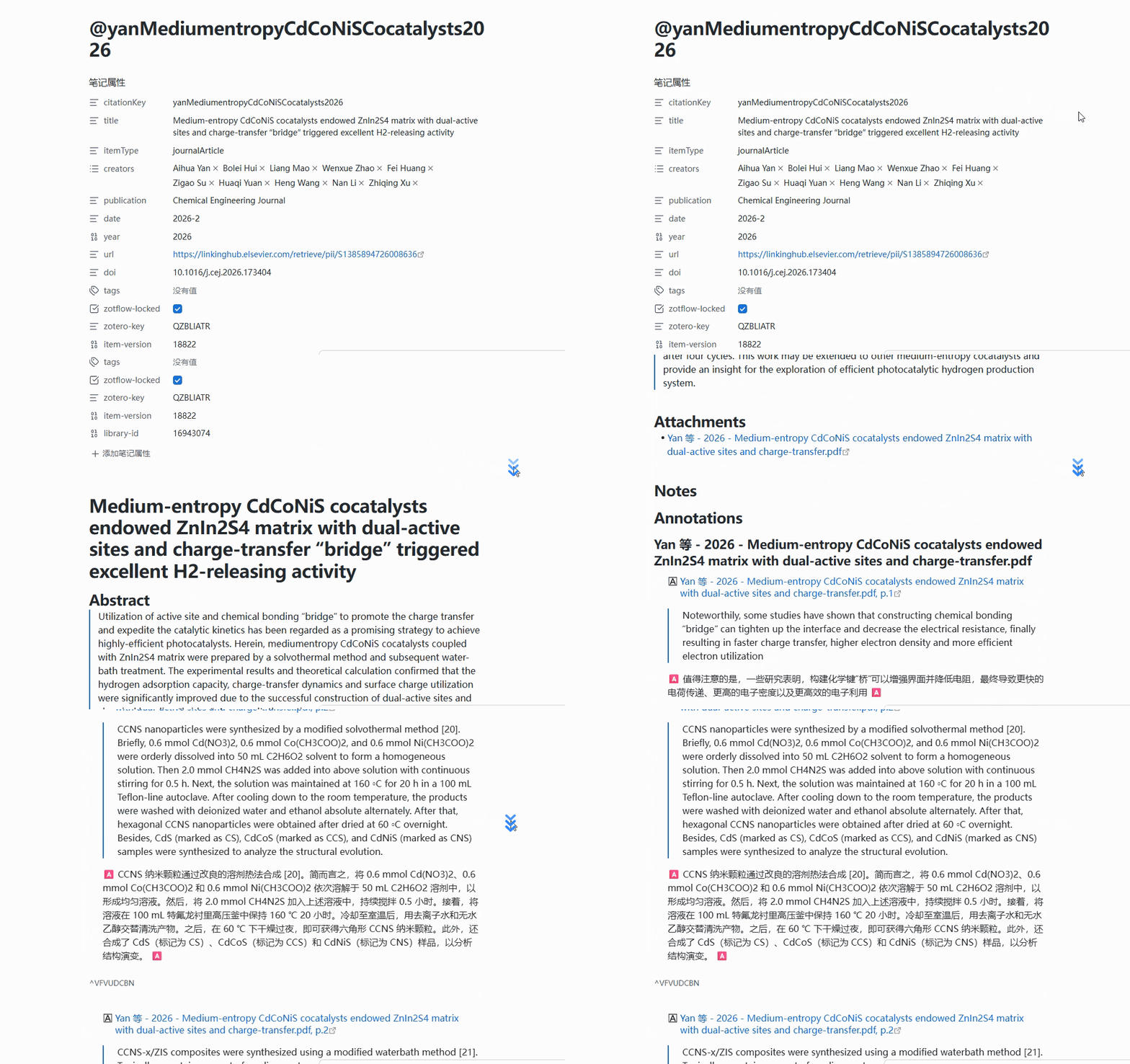
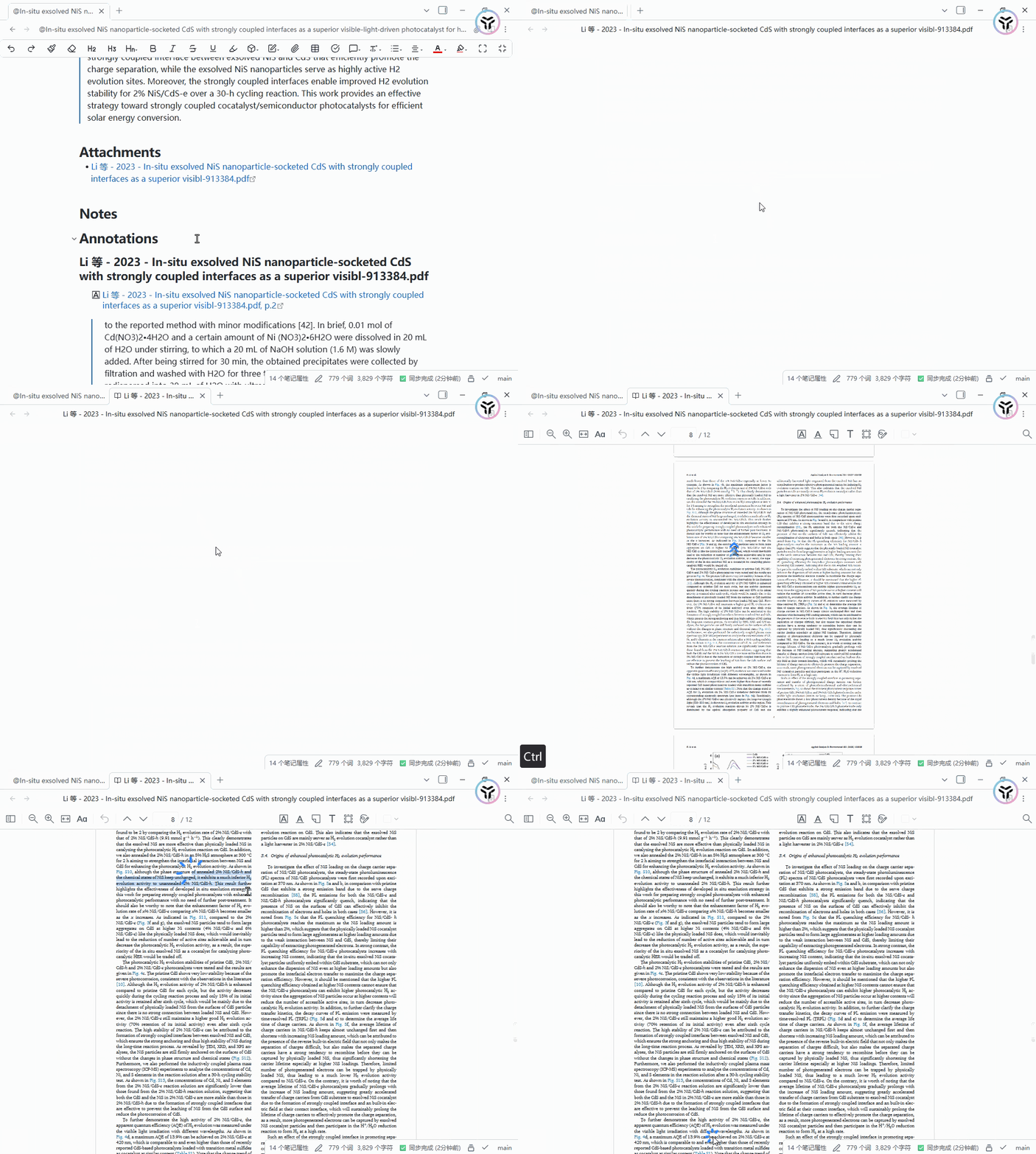
然后我再Obsidian这里对PDF做到批注也会同步到zotero,实现双向同步
这个插件还在不断开发和维护中,相比此前的Zotero Integration插件已经两三年没有更新维护了
总算有人在它的基础上改进并真正实现双向同步了
之前有段时间我也用过,不过但是还比较早,有部分bug,现在稳定多了,基本没出现过问题
可以放心使用
架构设计
ZotFlow 使用主线程 + Web Worker分离的方式来提高响应速度:
- 主线程— Obsidian API、UI 渲染(复杂视图使用 React,设置使用原生 API)。
- Web Worker — Zotero API 调用、同步引擎、IndexedDB (Dexie)、模板渲染、PDF 处理。
- 阅读器 iframe — Zotero 的 PDF/EPUB/HTML 阅读器,通过 penpal 嵌入并沙盒化。
参考文档
GitHub源码仓库:
https://github.com/duanxianpi/zotflow
最后说几句心里话
大半年过去了,我也折腾了不少工具的使用和搭建,科研效率确实提升不少。以前在Zotero和Obsidian之间来回切换很割裂,现在批注、引用、笔记全部打通,写论文时特别顺手。虽然偶尔有些小细节还能优化,但整体稳定性已经足够日常使用了,强烈推荐给同样折腾文献管理的朋友。
我自己也开发了一个工具,也是做zotero和Obsidian双向联动,不过定位不一样,我的工具主要还增加了一个MinerU解析文献作为桥梁,同时介入大模型,我要做的一件事就是让大模型维护我的文献,zotero和Obsidian同时维护,然后需要让大模型解读文献的时候跨文献、跨章节、跨图表进行分析,便于自主链接文献缺口和文献综述,尤其是服务于我这种懒人
感兴趣的话也可以关注一下我的项目:
我也和ZotFlow的作者一样都是学生,空闲之余借助AI进行Vibe Coding而作
致力于为科研工作者、同为AI时代下的科研懒虫们服务
人类之光!开源万岁!
- 作者:三木
- 链接:https://luffysite.top/article/Obsidian-to-zotero-zotflow
- 声明:本文采用 CC BY-NC-SA 4.0 许可协议,转载请注明出处。
相关文章