
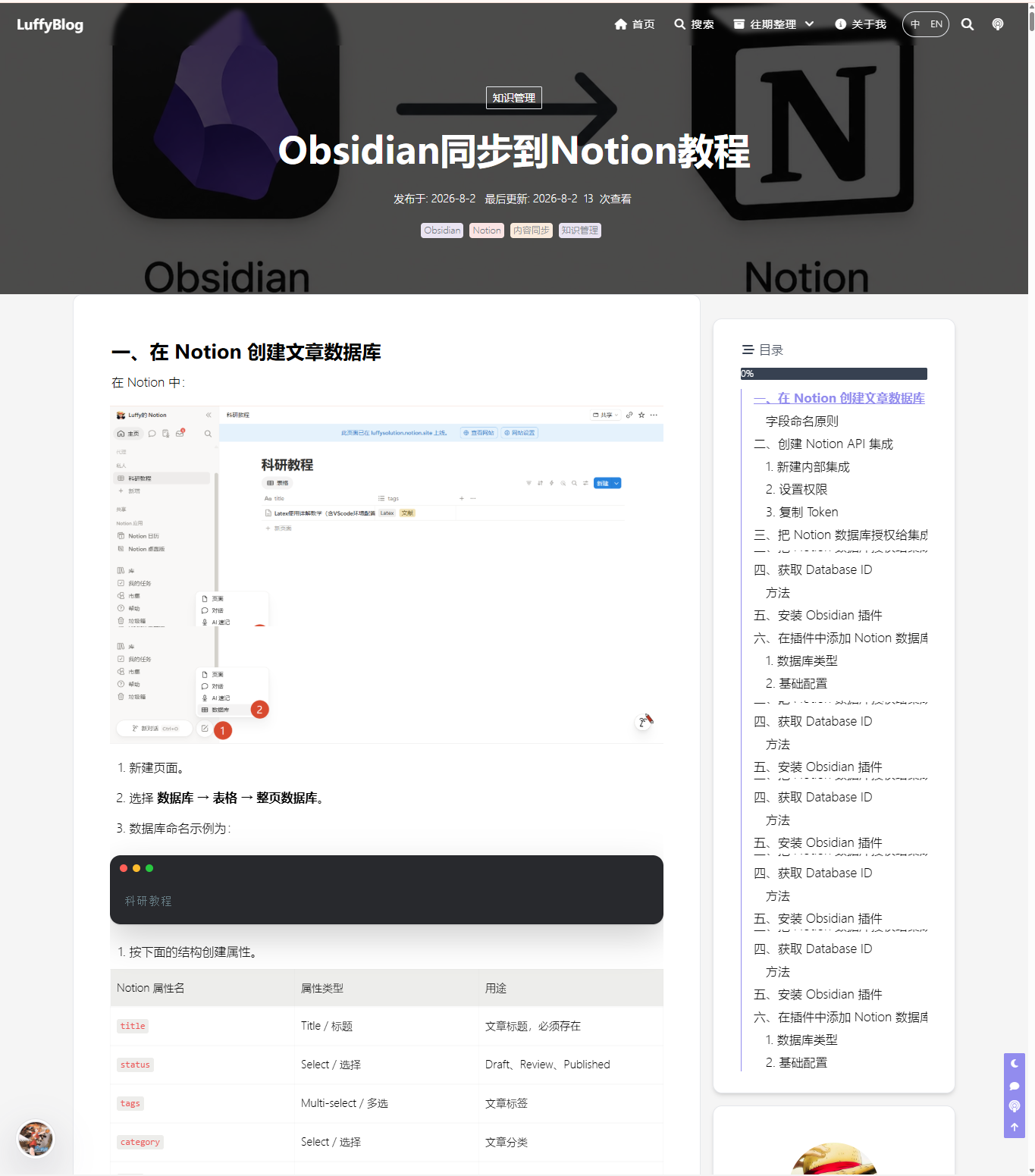
一、在 Notion 创建文章数据库
在 Notion 中:
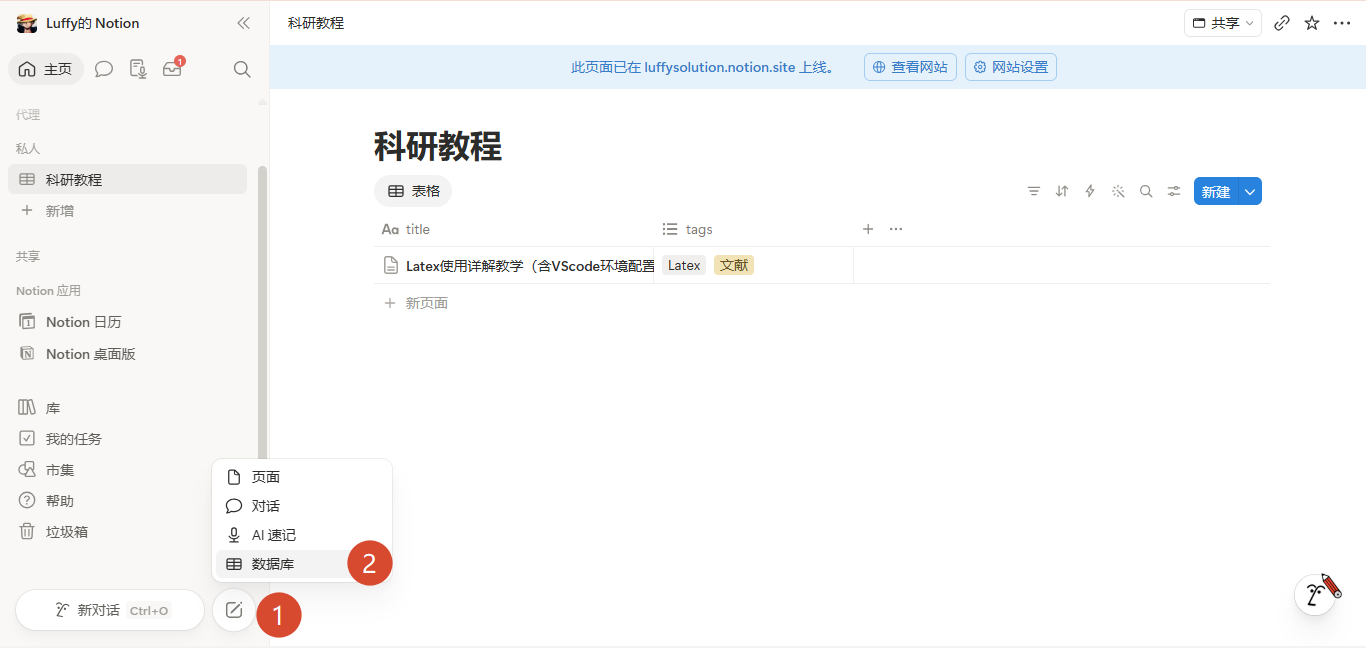
- 新建页面。
- 选择 数据库 → 表格 → 整页数据库。
- 数据库命名示例为:
- 按下面的结构创建属性。
Notion 属性名 | 属性类型 | 用途 |
title | Title/标题 | 文章标题,必须存在 |
status | Select/选择 | Draft、Review、Published |
tags | Multi-select/多选 | 文章标签 |
category | Select/选择 | 文章分类 |
date | Date/日期 | 创建或发布日期 |
slug | Text/文本 | 博客 URL 标识 |
summary | Text/文本 | 文章摘要 |
source | URL | 原文地址,可选 |
published | Checkbox/复选框 | 是否发布,可选 |
插件的自定义数据库支持 Title、Text、Number、Select、Multi-select、Date、Files & Media、Checkbox、URL、Email 和 Phone Number;暂不支持 Relation 和 Rollup。(Obsidian to NotionNext)
字段命名原则
建议全部使用小写英文,并让:
例如 Notion 使用
summary,Obsidian 也使用 summary,不要一边叫“摘要”,另一边叫 description。插件字段区分大小写,标题属性必须作为第一个自定义字段配置。(Obsidian to NotionNext)二、创建 Notion API 集成
1. 新建内部集成
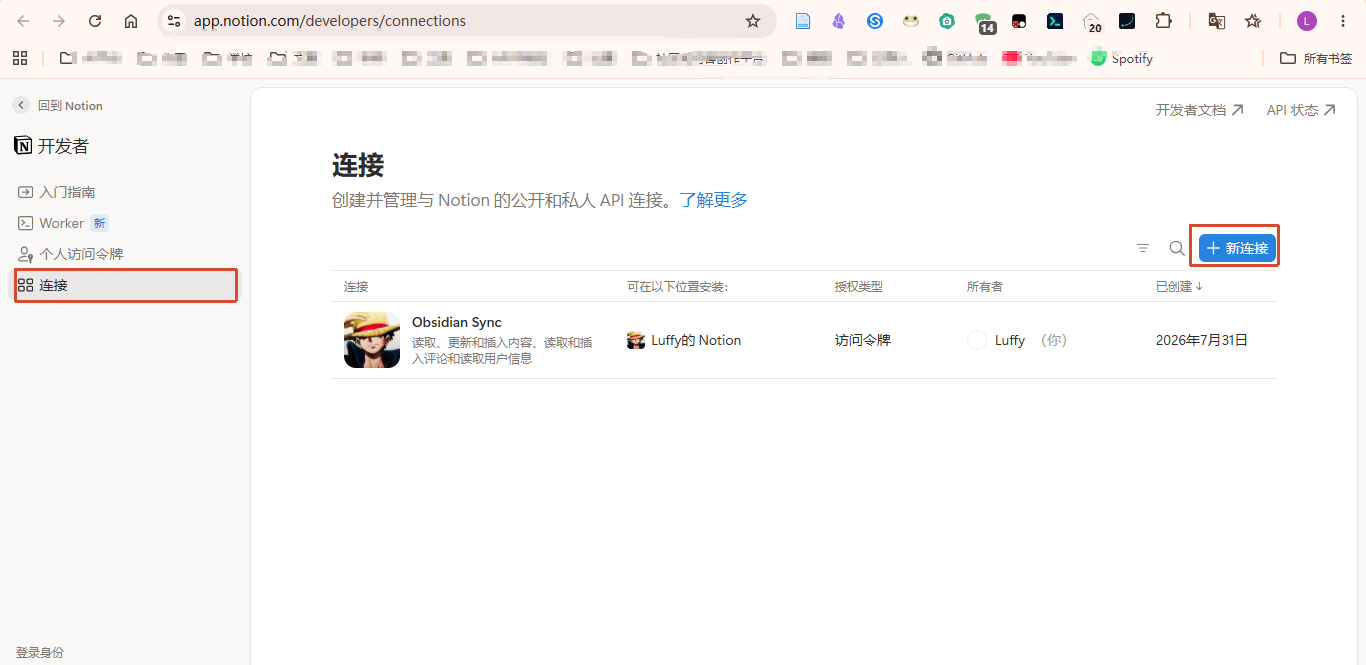
进入 Notion Developer Portal,在集成管理页面( https://app.notion.com/developers/connections):
- 点击 New integration
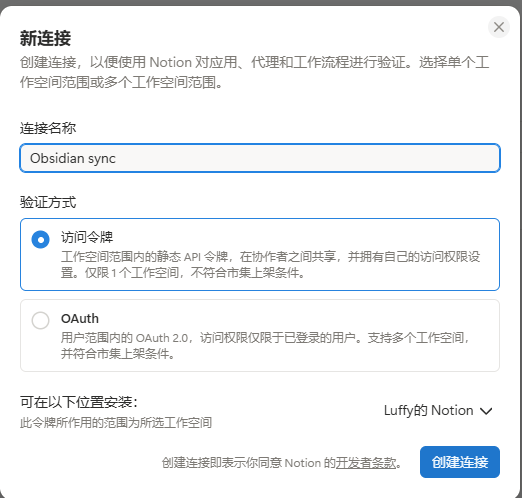
- 名称填写:
- 选择你的 Notion 工作区。
- 创建内部集成。
2. 设置权限
在集成配置中,至少开启:
- Read content
- Insert content
- Update content
3. 复制 Token
在集成配置页面复制:
通常类似:
或者旧格式:
三、把 Notion 数据库授权给集成
回到刚才创建的
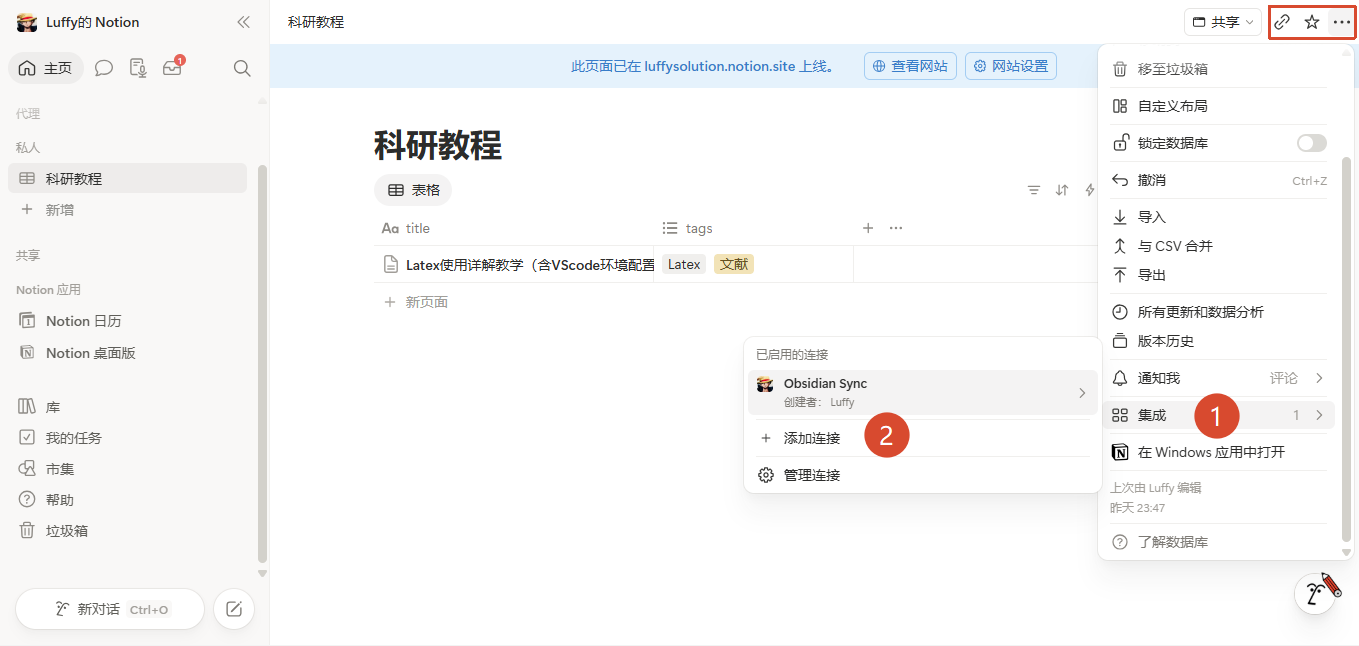
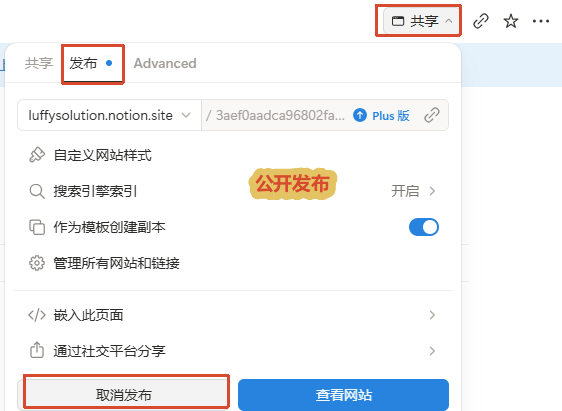
Obsidian Articles 数据库:- 点击右上角
•••。
- 找到 Connections / 连接。
- 点击 Add connections / 添加连接。
- 搜索:
- 确认添加。
四、获取 Database ID
方法
- 将该数据库作为整页打开。
- 复制浏览器地址。
地址一般类似:
其中:
就是 Database ID。
也就是 URL 中:
- 数据库名称或工作区路径后面;
?v=前面;
- 长度通常为 32 个字符。

五、安装 Obsidian 插件
在 Obsidian 中:
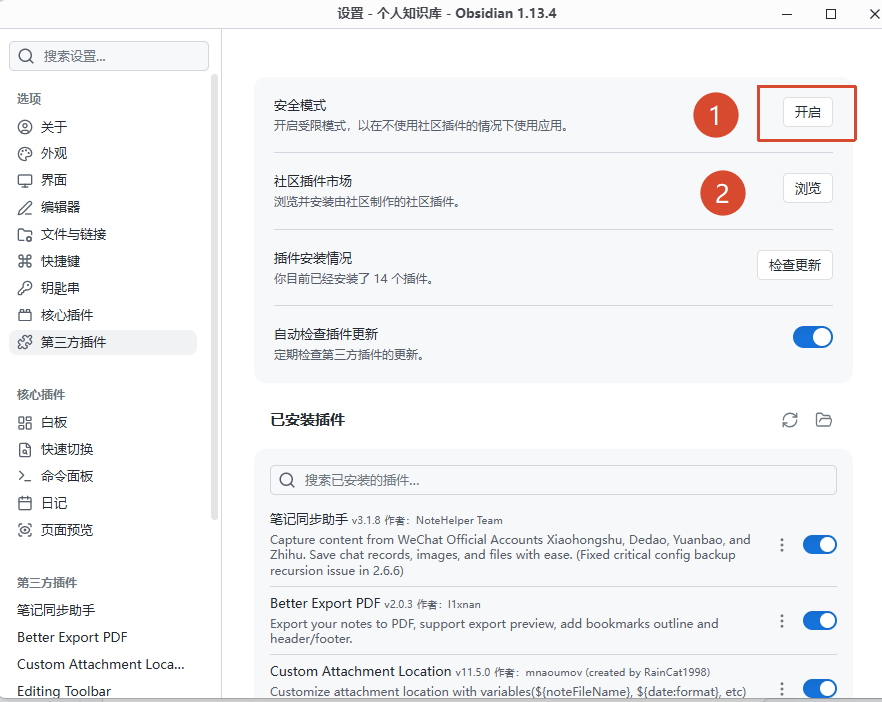
- 打开 设置(确保关闭安全模式)。
- 进入 第三方插件。
- 如果尚未启用社区插件,点击 打开社区插件。
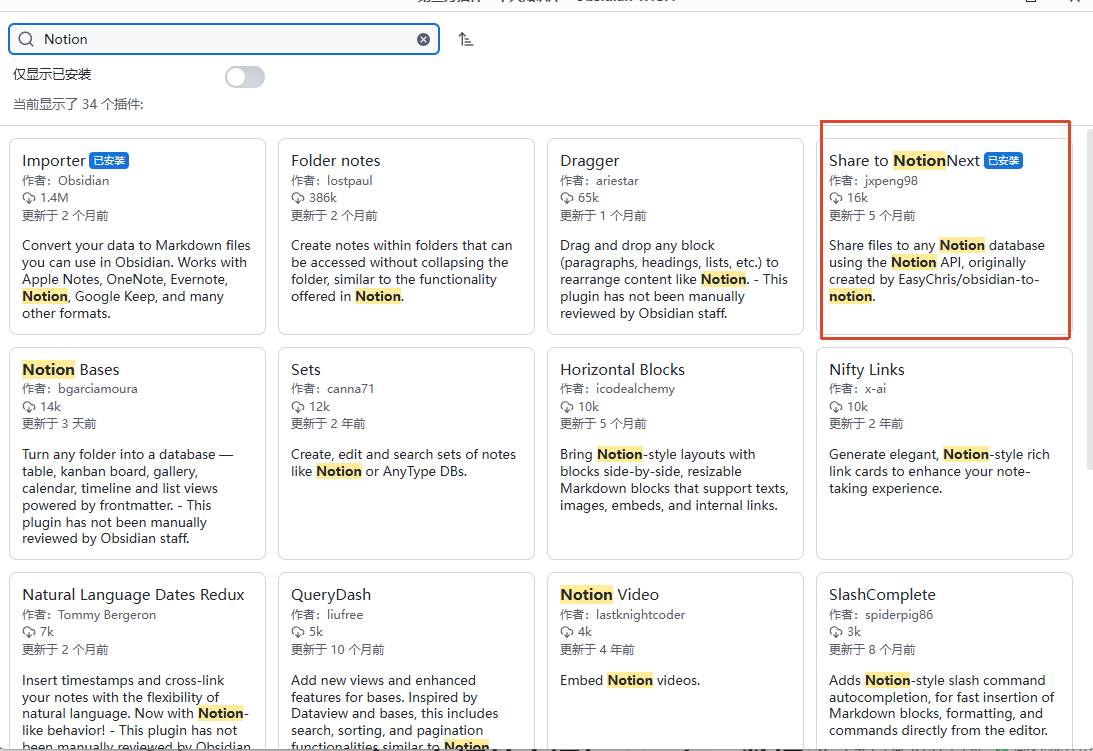
- 点击 浏览。
- 搜索:
- 点击 安装。
- 安装完成后点击 启用。
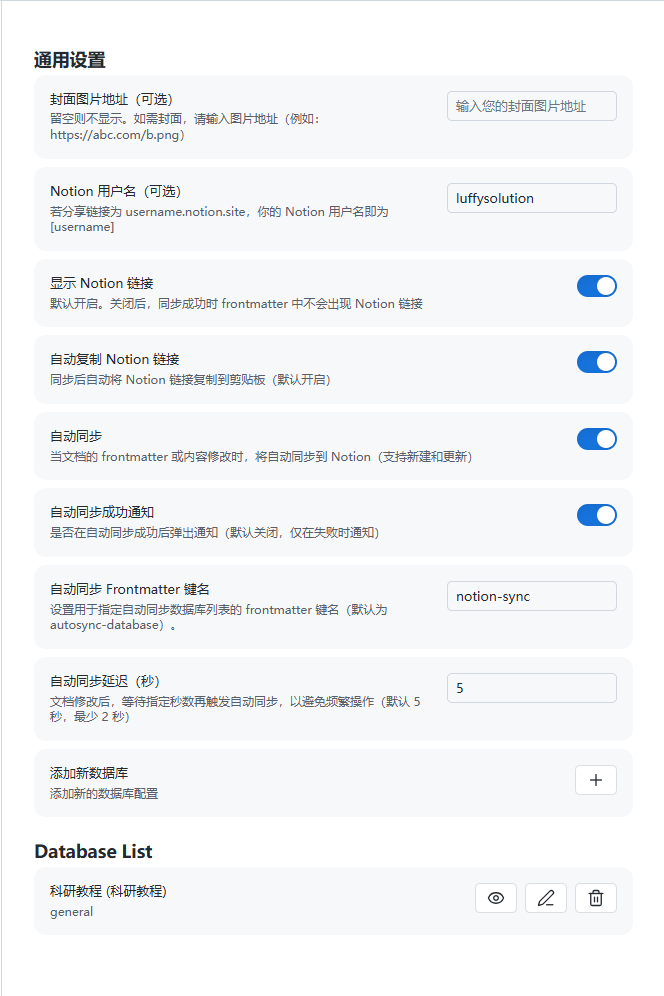
六、在插件中添加 Notion 数据库
进入:
1. 数据库类型
选择:
不要选择:
General:只适合标题和标签等简单数据库;
NotionNext:只适合 NotionNext 博客模板。(Obsidian to NotionNext)
2. 基础配置
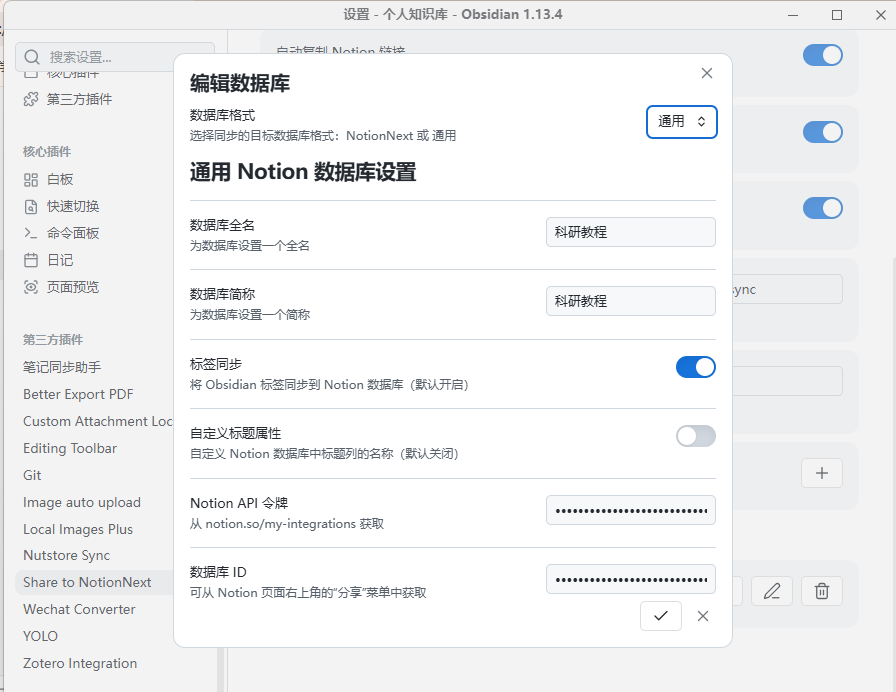
填写:
插件配置项 | 填写 |
Database Full Name | 科研教程(示例) |
Database Abbreviate Name | 科研教程(示例) |
Notion API Token | 刚才复制的 ntn_... |
Database ID | 刚才提取的 32 位 ID |
Database Abbreviate Name(数据库简称)
要求:
- 尽量只使用小写英文;
- 不使用空格;
- 不使用中文标点;
- 后续自动同步和页面 ID 字段会使用这个简称。
七、配置自定义属性
点击:
按以下顺序添加。
顺序 | Property Name | Property Type |
1 | title | Title |
2 | status | Select |
3 | tags | Multi-Select |
4 | category | Select |
5 | date | Date |
6 | slug | Text |
7 | summary | Text |
8 | source | URL |
9 | published | Checkbox |
特别注意
第一个属性必须是:
所有属性添加完毕后:
- 点击底部的勾号按钮。
- 返回插件设置。
- 确认数据库配置已经出现在列表中。
八、创建 Obsidian 文章模板
在 Obsidian 新建文章,使用下面的 Frontmatter:
数据格式要求
Select
Multi-select
Date
建议使用:
Checkbox
不要写成字符串:
九、第一次手动同步
打开需要同步的文章,然后:
通过:
- 左侧 Notion 图标;
- 笔记右键菜单;
- 命令面板;
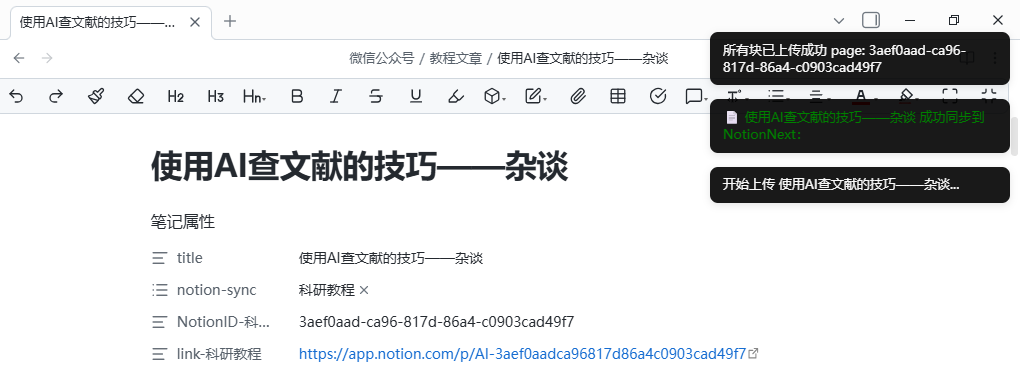
同步成功后的 Frontmatter
插件可能自动添加类似:
不要删除或手动修改该字段。
它用于识别:
十、图片和 PDF 的处理
Obsidian Wiki 链接
Markdown 链接
因此:
十一、可选:开启自动同步
确认手动同步正常后,再进入插件设置开启:
然后在文章 Frontmatter 中添加:
其中:
必须与插件设置里的:
完全一致。
默认自动同步字段名是:
例如同时同步到两个数据库:
自动同步建议
你还在使用 Obsidian Git 或其他文件同步插件时,建议暂时保持:
十二、常见错误
错误现象 | 主要原因 | 处理方法 |
401 Unauthorized | Token 无效或复制不完整 | 重新复制 Internal Integration Secret |
403 Forbidden | 集成权限不足 | 开启 Read、Insert、Update |
404 Not Found | 数据库未授权给集成,或 ID 错误 | 重新 Add connections,检查 Database ID |
属性不存在 | 名称或大小写不一致 | 检查 Notion 属性和 Frontmatter |
属性类型错误 | YAML 值与 Notion 类型不匹配 | 检查 Select、Date、Checkbox 等类型 |
创建重复文章 | NotionID-blog 被删除 | 保留插件生成的 NotionID |
图片未自动更新 | 自动同步跳过本地附件 | 使用手动 Share to NotionNext |
无法定位错误 | 插件日志不可见 | Windows 按 Ctrl+Shift+I 查看 Console |
工作流推荐:
最后
这个插件还支持同步NotionNext数据库,作为博客和产品销售、知识库分享都比较方便
比如我就通过这个插件结合NotionNext项目的部署,很轻松的就搭建了我的博客,省去了后端运维的麻烦
直接在Notion编辑文章即可自动更新博客文章,是真的方便
我只需要在Obsidian写好,然后一键同步到Notion,后台就能自动同步博客文章,不用再搭建一个后端服务给Obsidian
只需要在笔记属性这里填写(frontmatter)
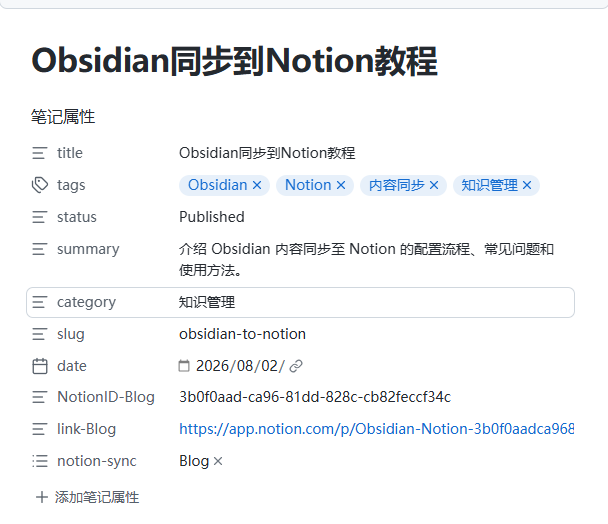
对应到Notion的属性和类型就会自动更新
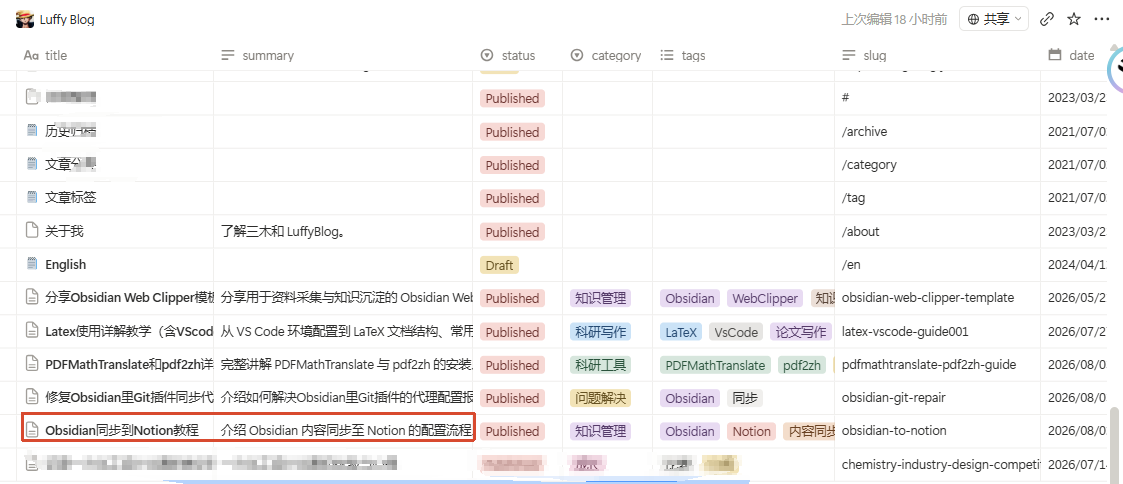
对应的博客会自动触发更新(每一分钟触发同步)
至此,你已经掌握了从Obsidian写作到Notion同步、再到博客自动更新的完整流程。只需一次配置,后续写作只需专注内容,同步和发布交给插件自动完成,真正实现“写一次,处处可见”。希望这个教程能帮你省下不少折腾时间,快去试试吧。
如果你在配置中遇到其他问题,可以查阅插件官方文档或提issue,社区也很活跃。这套方案特别适合个人博客或知识库,既能享受本地编写的流畅,又能利用Notion的协作与发布能力。祝你的博客早日上线!
从Obsidian到Notion再到博客的整个链路已经打通,剩下的就是持续创作了。记得定期备份Notion数据和Obsidian库,避免意外丢失。如果后续想扩展更多功能,比如自动同步到多个数据库,也可以参考前面的设置灵活调整。祝你使用愉快!
当然,你也可以看看我的博客网站,会无私分享许多教程和工具
主要面向科研、Obsidian、Notion、zotero、VScode、AI Agent工具
博客网站:
那么,以上就是本期内容,下期我们介绍飞书、Notion、和Obsidian之间如何联动,不见不散!
- 作者:三木
- 链接:https://luffysite.top/article/obsidian-to-notion
- 声明:本文采用 CC BY-NC-SA 4.0 许可协议,转载请注明出处。
相关文章