
致各位高校大学生们,尤其是华南农业大学的同学:
你们好!
无论你是刚入学的萌新,还是已有方向的高年级同学,科研路上总会遇到迷茫。
这里为大家扫扫盲,带你从0到1了解如何快速入手科研
全文3500字+,一个个字手敲,用时3小时半
码字不易,希望大家耐心看完!
文献检索篇
想必刚进入课题组的你,师兄/师姐第一件事就是让你去读他们研究领域的文献
他们可能会发资料给你,但是如果你要自己去找文献的话,去哪里找?怎么找?
下面我将分为两大检索方式分别告诉你
1. 常规手动检索
首先,每个学校的电子图书馆都是非常宝贵的资源,很多人都忽略了
这里以我本科所读学校为例
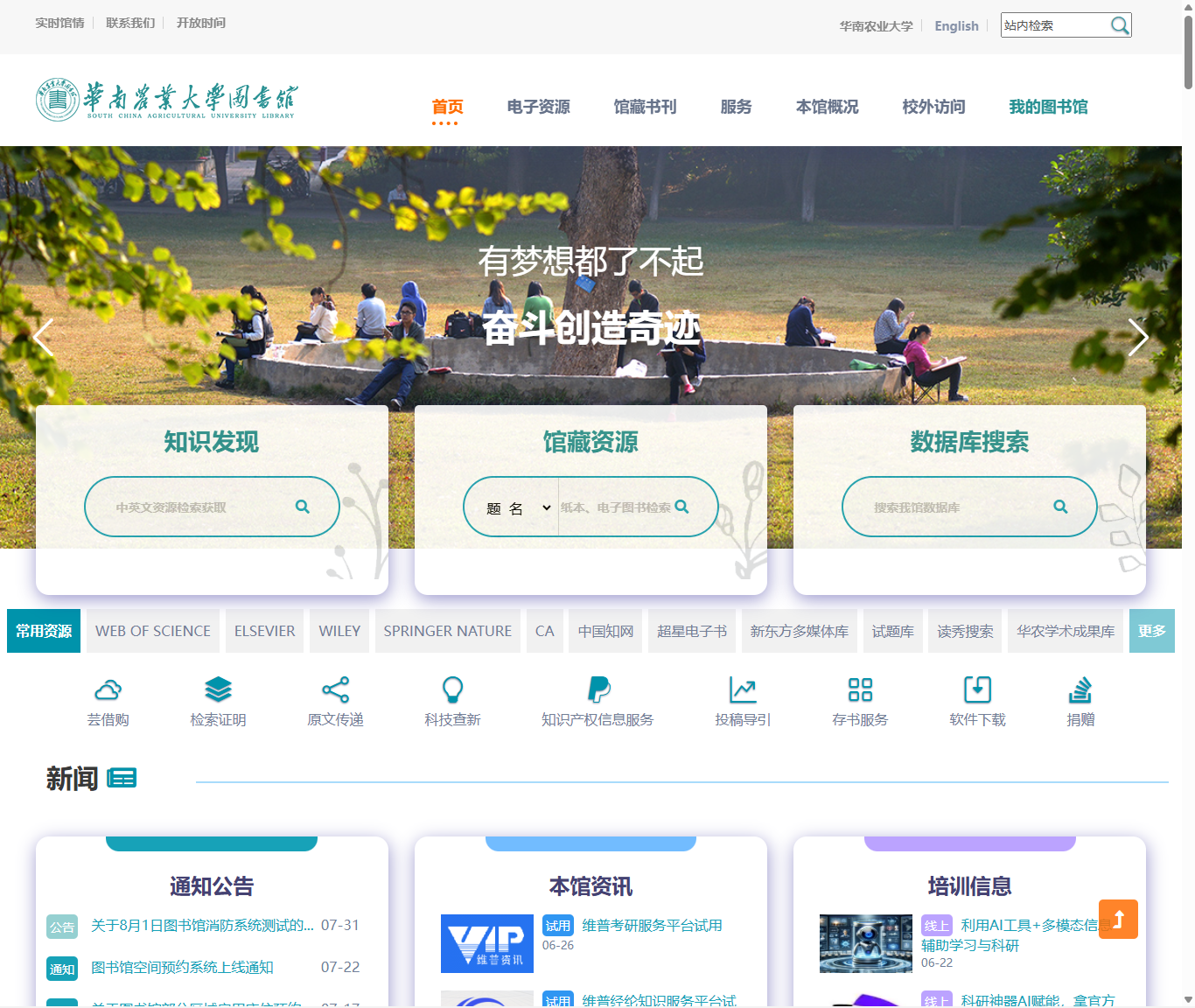
在这里,你点击首页的电子资源
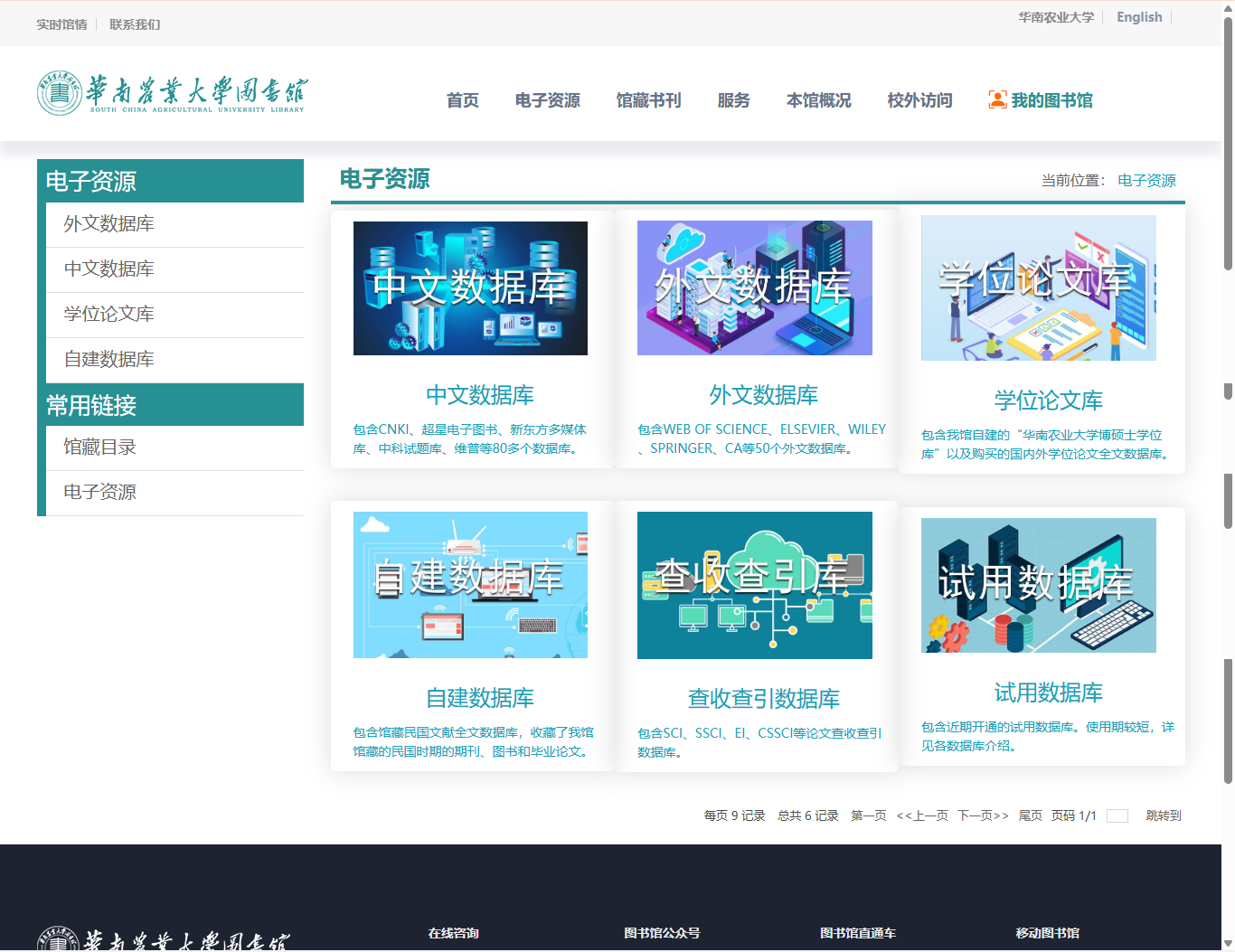
最常用的就是中文数据库、外文数据库、学位论文库
先说说中文数据库
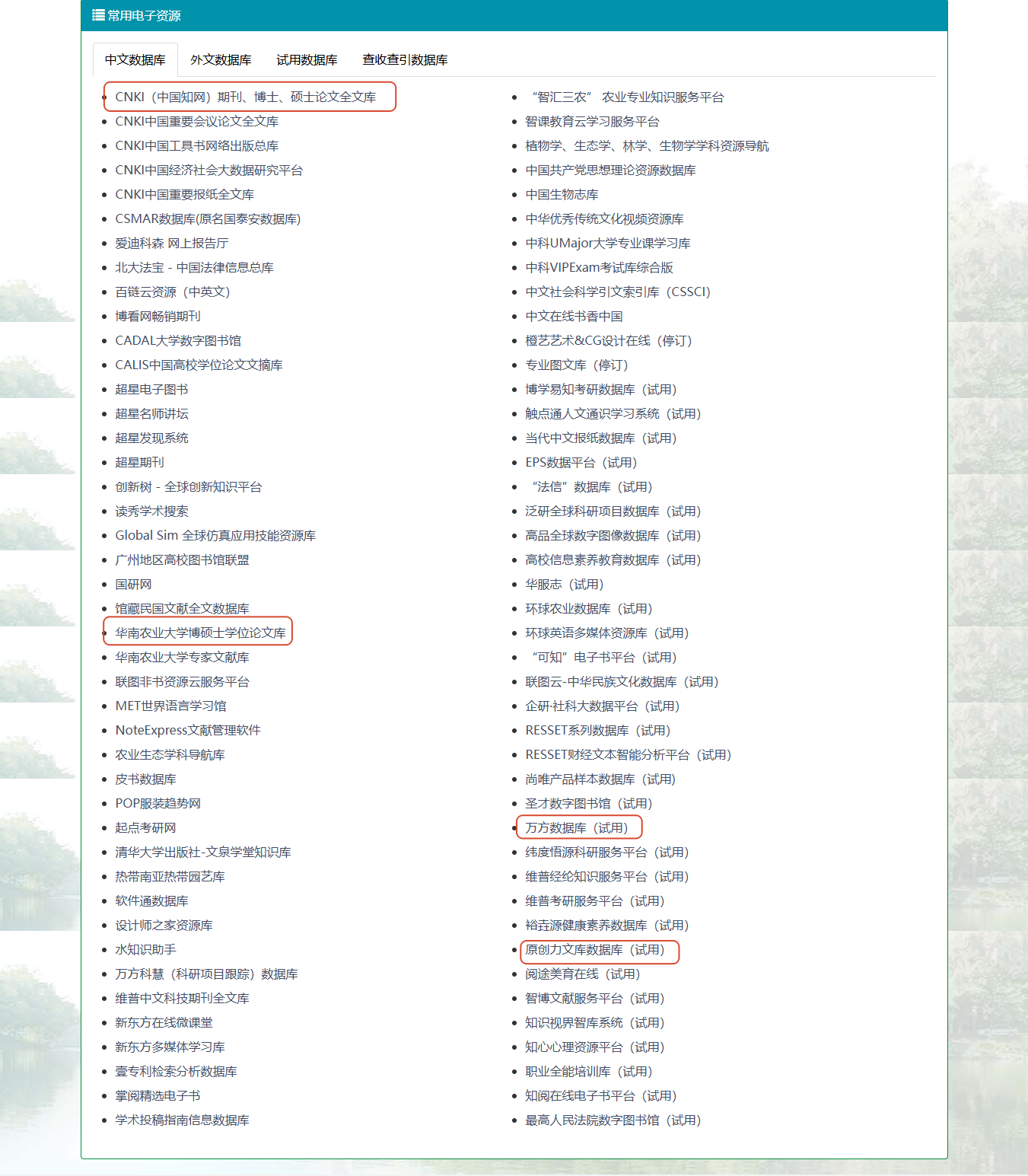
通用文献检索优先级排序:
知网>学校博硕学位论文库>万方>原创力文库(个人看法)
其他每个专业也有各自的专用数据库,比如法律的北大法宝、社科的CSSCI、农业的环球农业等等
数据库显示不同的状态(试用、停订)等是学校的购买权限,外文数据库也同样如此
一般文献使用知网和万方维普就足够了
这里以知网为例:
首先来看登录方式,分为VPN和校园网
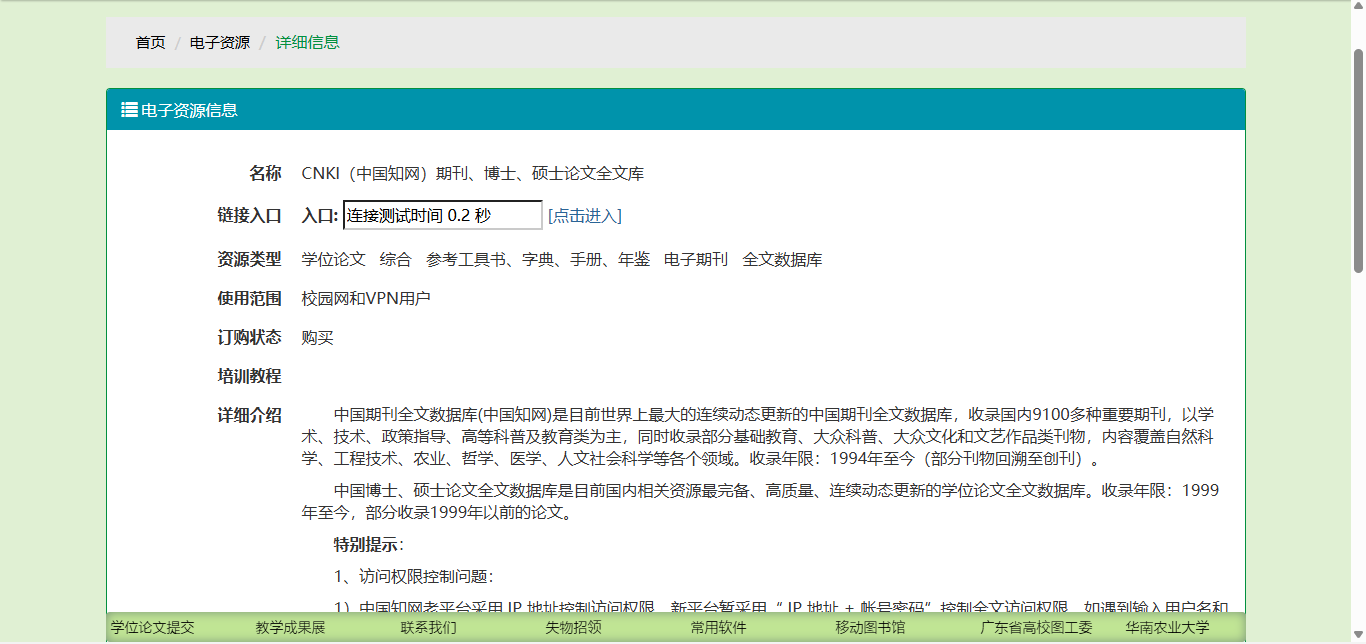
前提是你已经购买了学校的校园网
如何购买校园网?
找到你所在学校的统一身份认证平台/教务系统/门户地址
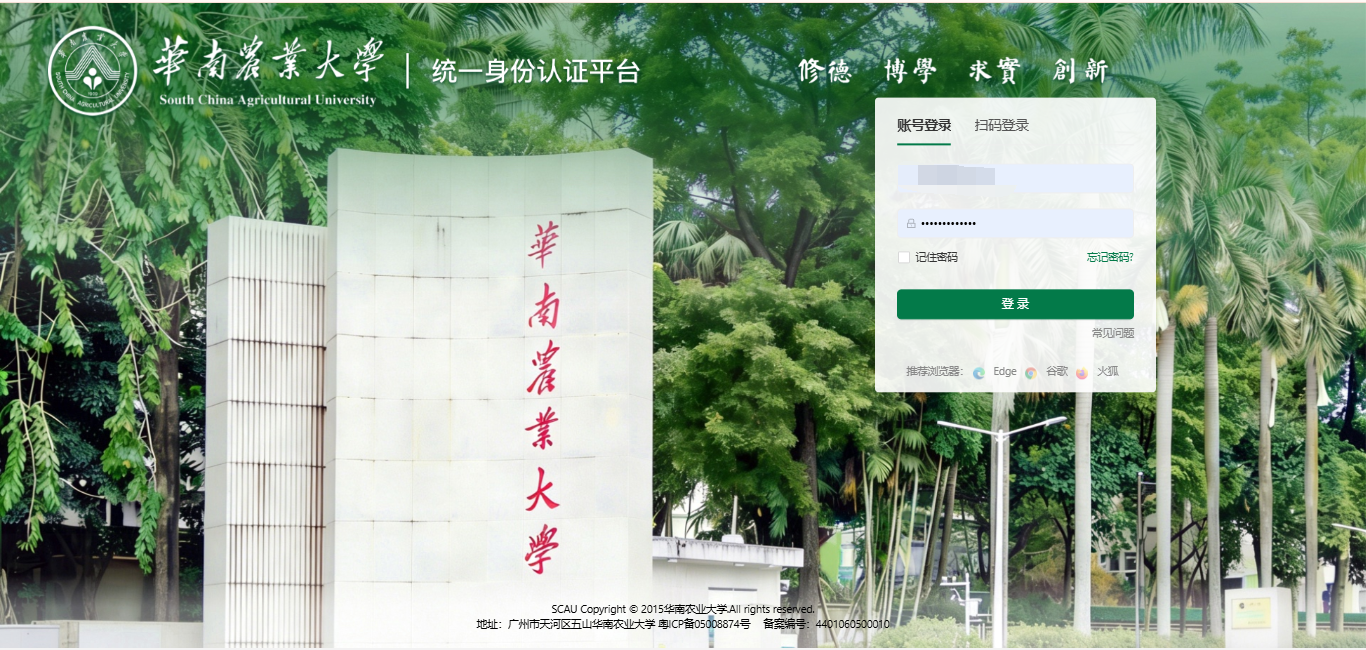
登录后找到类似校园网开户/缴费的服务
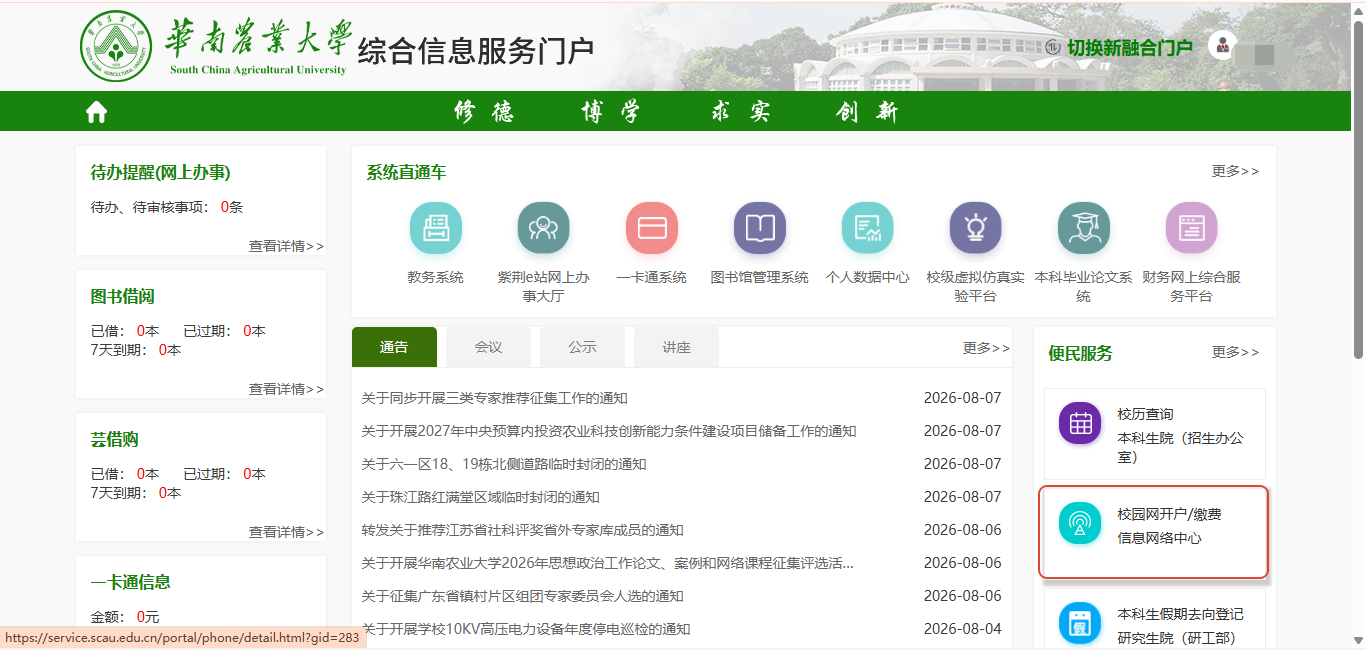
然后进行办理即可,缴费后一般审核几天就可以使用了
如果是在学校,一般是会自动直连,当然有时候需要手动连接
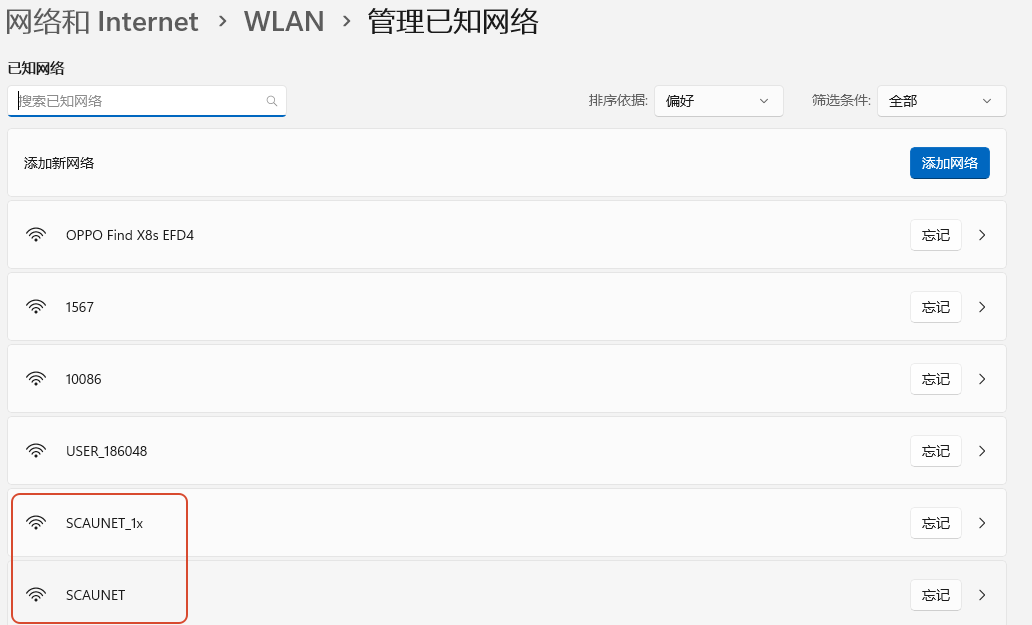
找到本学校的标识,比如我学校英文缩写是SCAU,后面有个NET表示网络,1x是加密类型,网络稳定,不带1x是使用浏览器登录,登录快速但是容易掉线
在校内,一般连接上校园网就可以直接访问知网,外文数据库也是如此
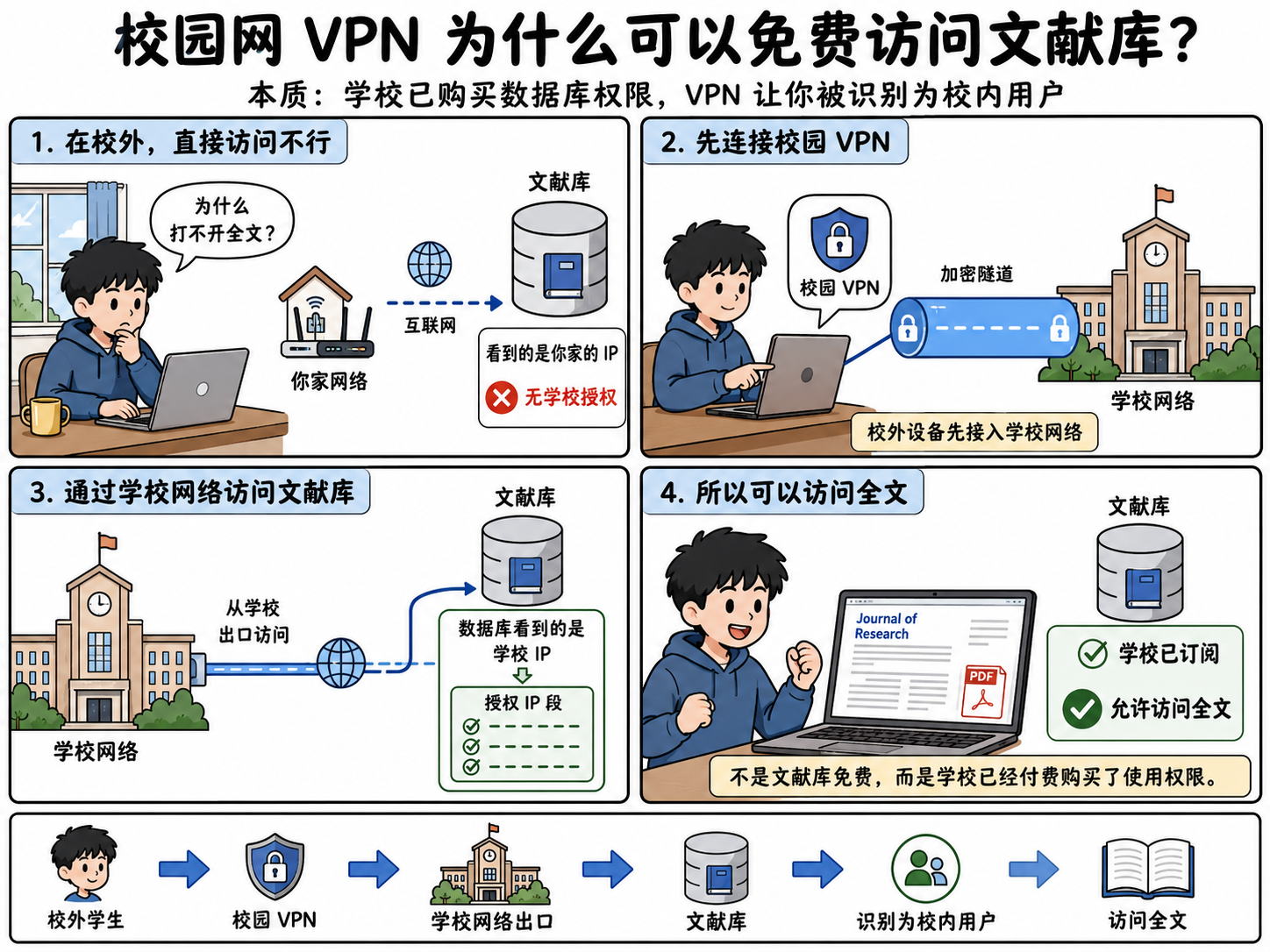
在校外,需要经过学校电子资源平台入口进行登录,也就是通过VPN
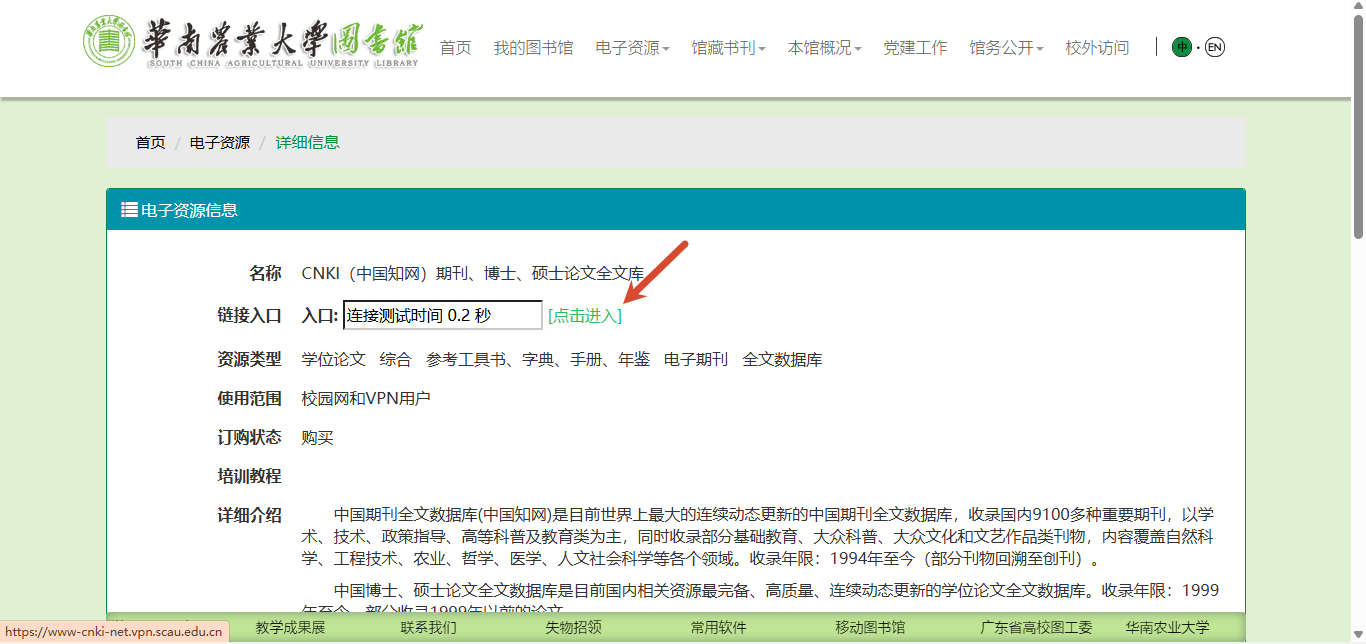
当然,部分学校比如华农就提供了VPN客户端,使用atrust也可以实现VPN环境登录
VPN即Virtual Private Network,一种虚拟专用网络
具体如何使用?每个学校的VPN类型有所区别,需要找到自己所在学校的信息网络中心查看附件
例如,华南农业大学的信息网络中心网站:
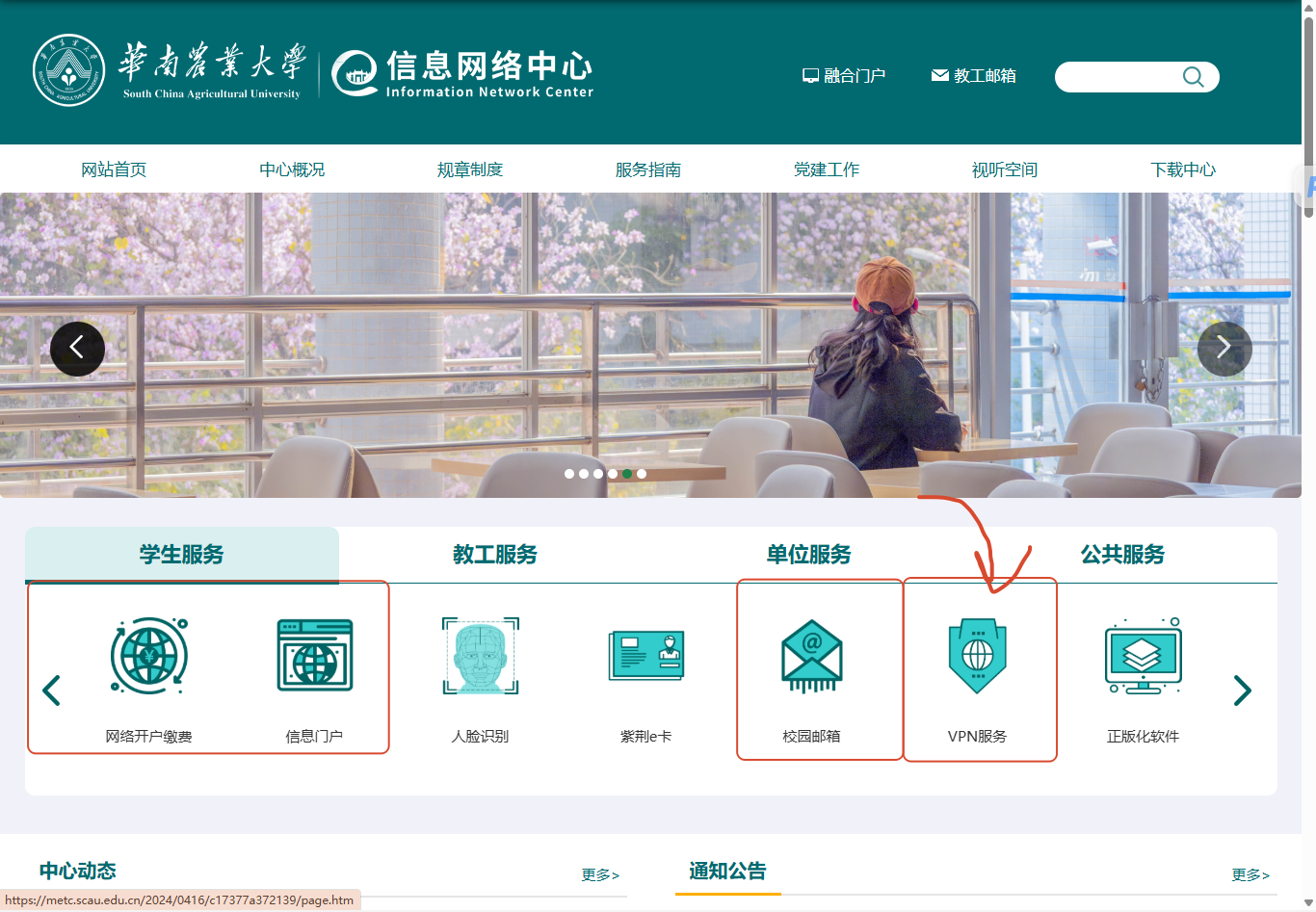
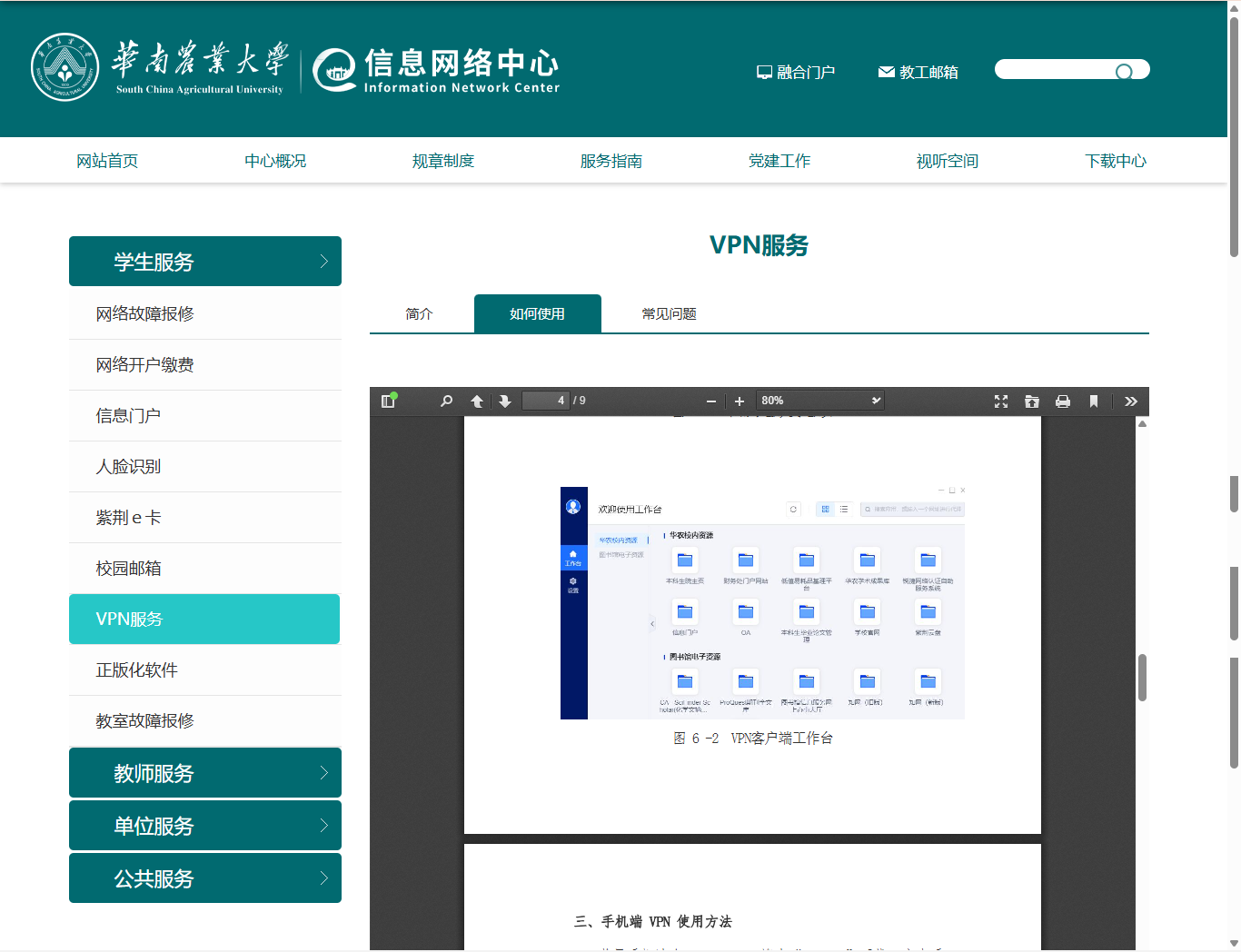
一般手机端、PC端都会提供详细教程
解决好网络问题后,后面就可以畅通访问知网等中文数据库、Web of Science等外文数据库了
这里中文数据库文献检索以知网为例:
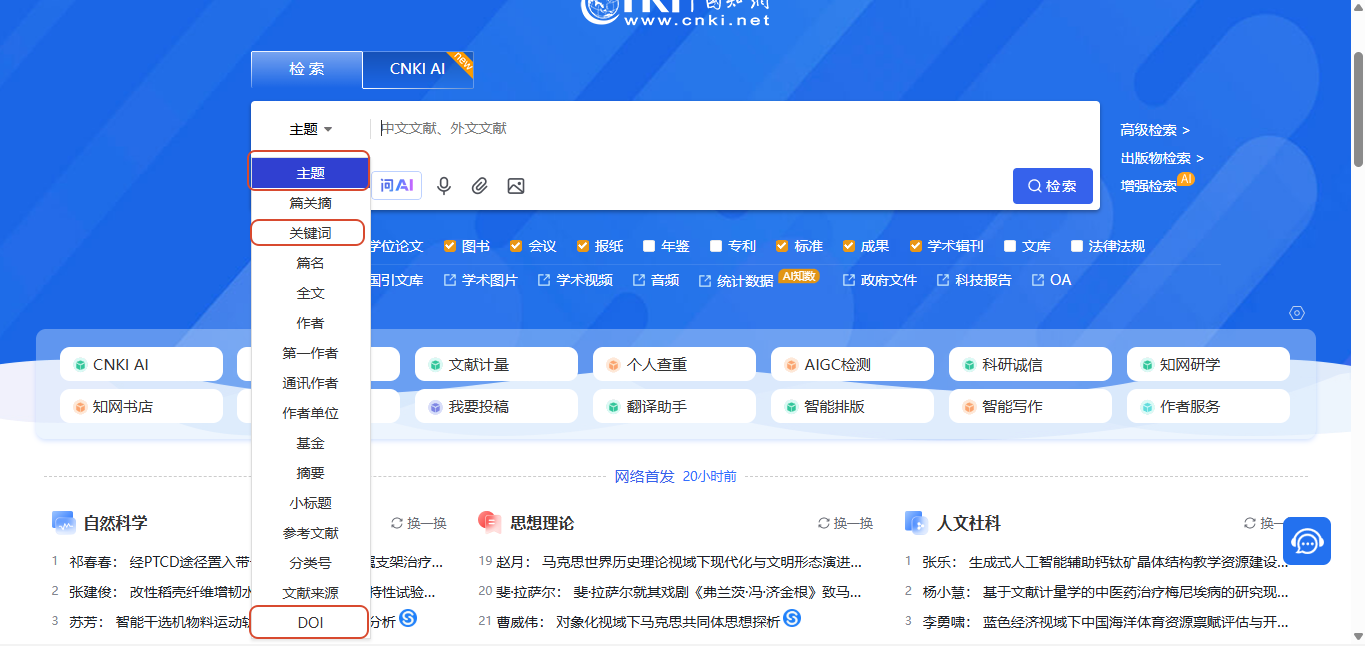
常用的检索方法就三个,按主题、关键词、DOI检索
右侧有个高级检索,在搜索框输入你的关键词或主题词,可以适当使用逻辑运算符(如AND、OR)组合多个词,缩小范围
中国知网和谷歌学术的高级检索式有一些区别
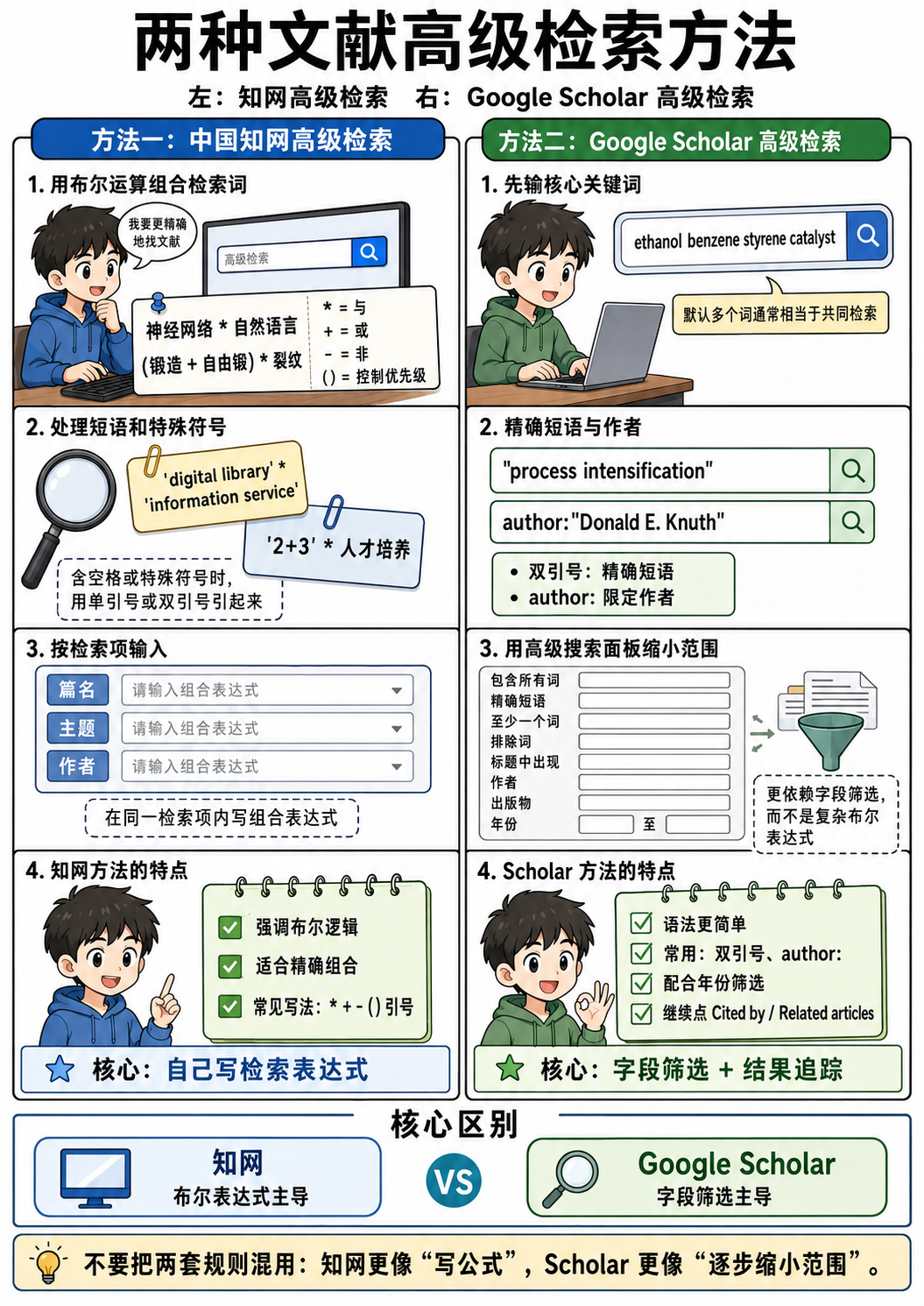
当然我更建议使用专业检索
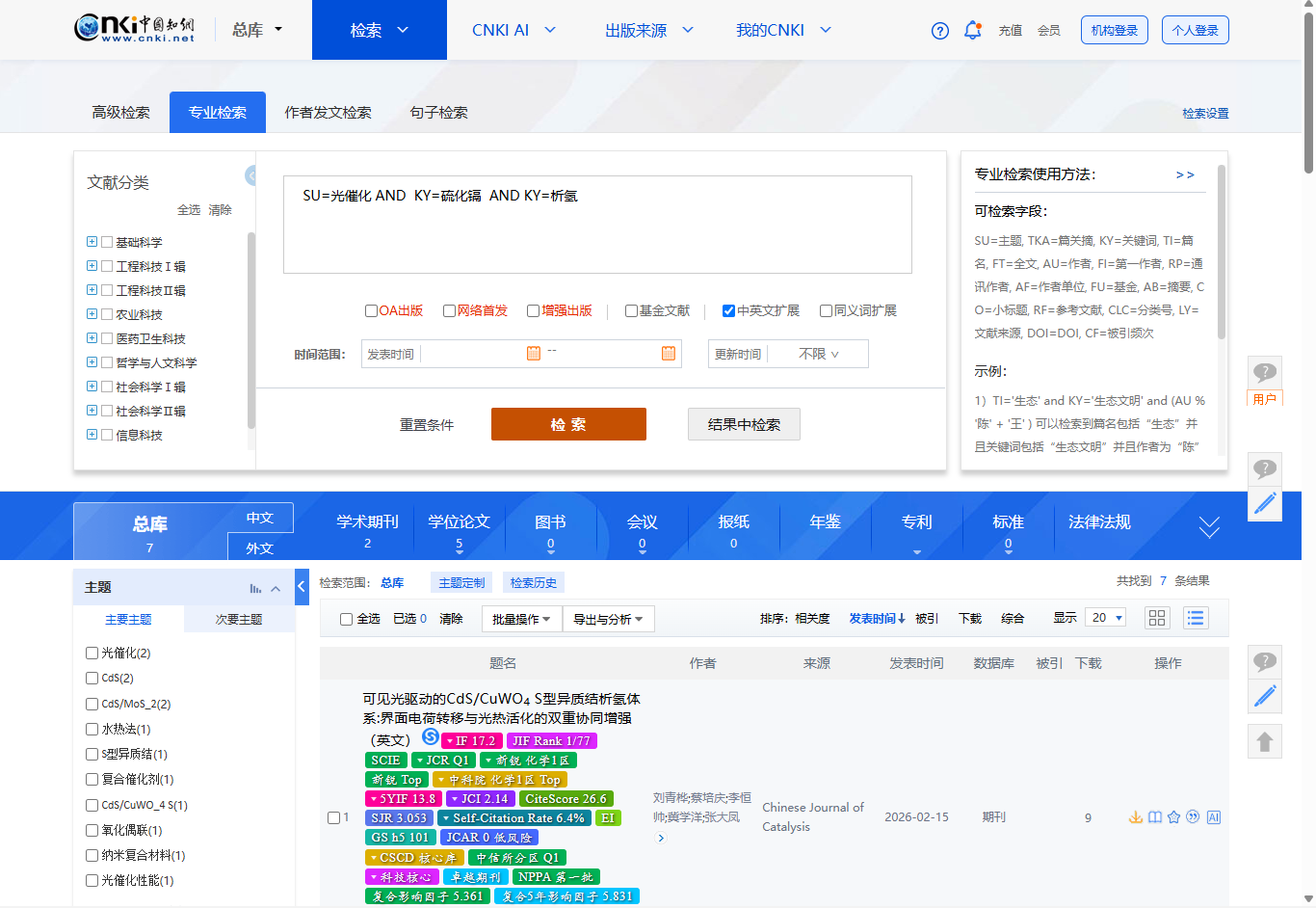
中国知网的专业检索的方法如下:
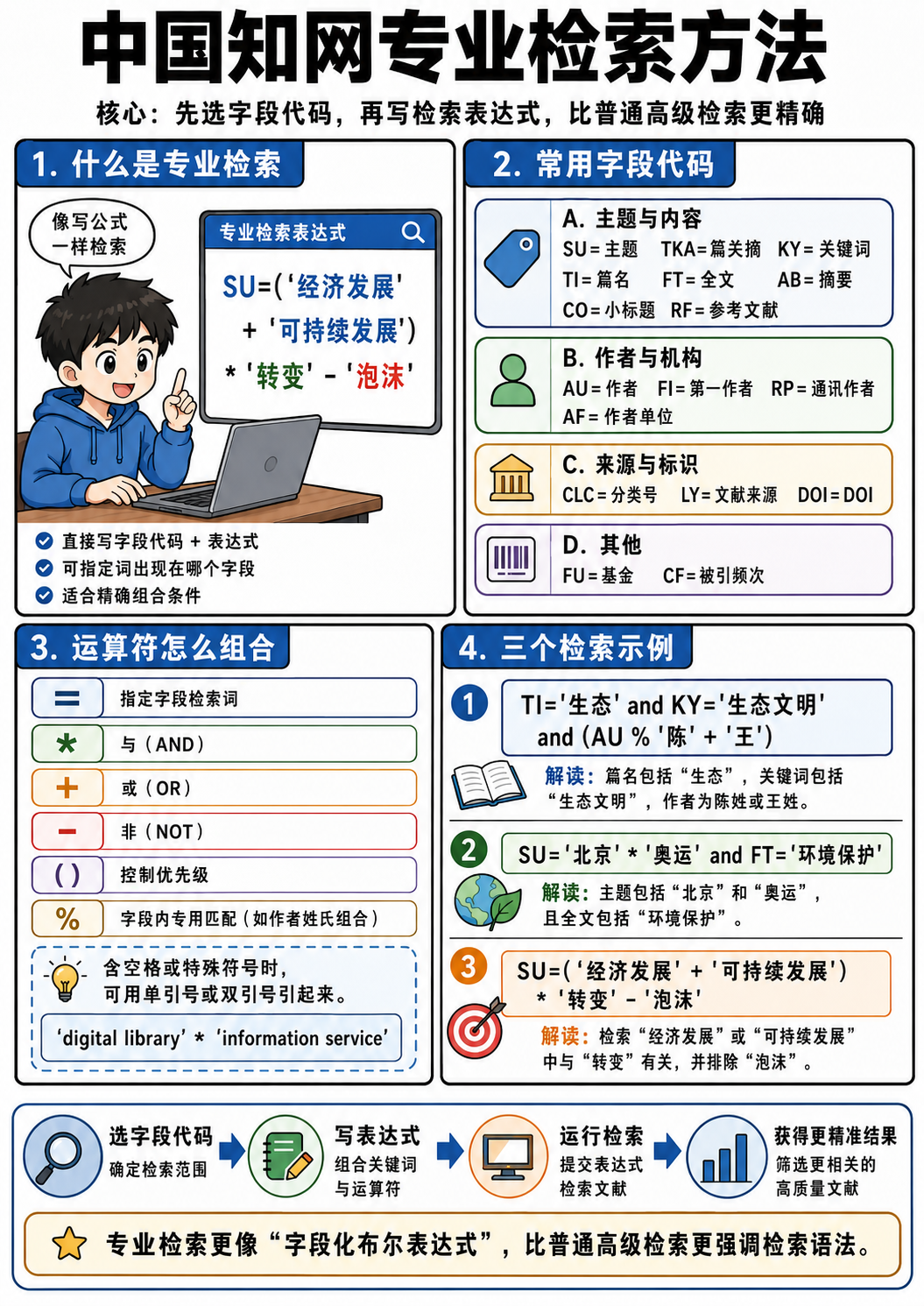
文献优先找近3-5年的、学位论文优先看博士的
含金量一般是:学位论文>期刊>会议和专利
文献类型一般分为研究性论文和综述类论文
在领域初期一般先看综述类论文,后面对自己专业领域发现有个大概的认识后再来看研究性论文,一般是解决某个具体的问题和提供新的方法
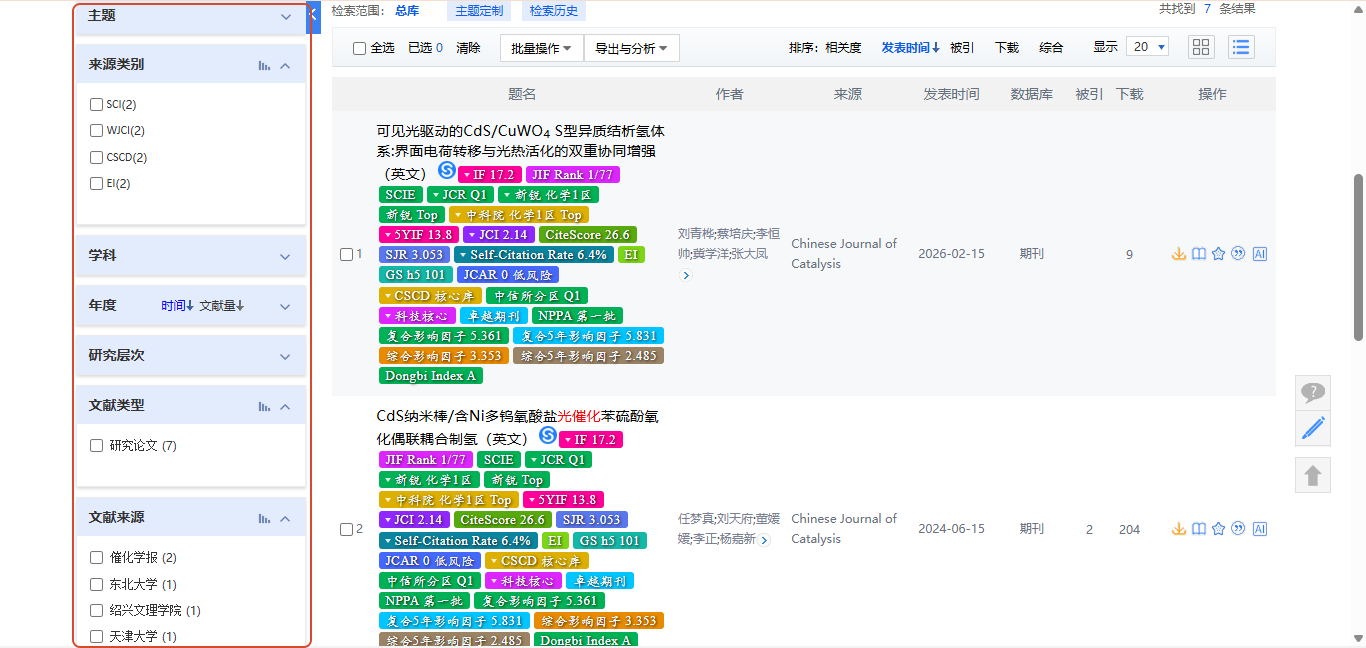
在左侧可以根据不同类型进行筛选,可以根据IF、中科院分区、引用数等指标综合判断文献质量
讲完中文数据库,现在来看看外文数据库
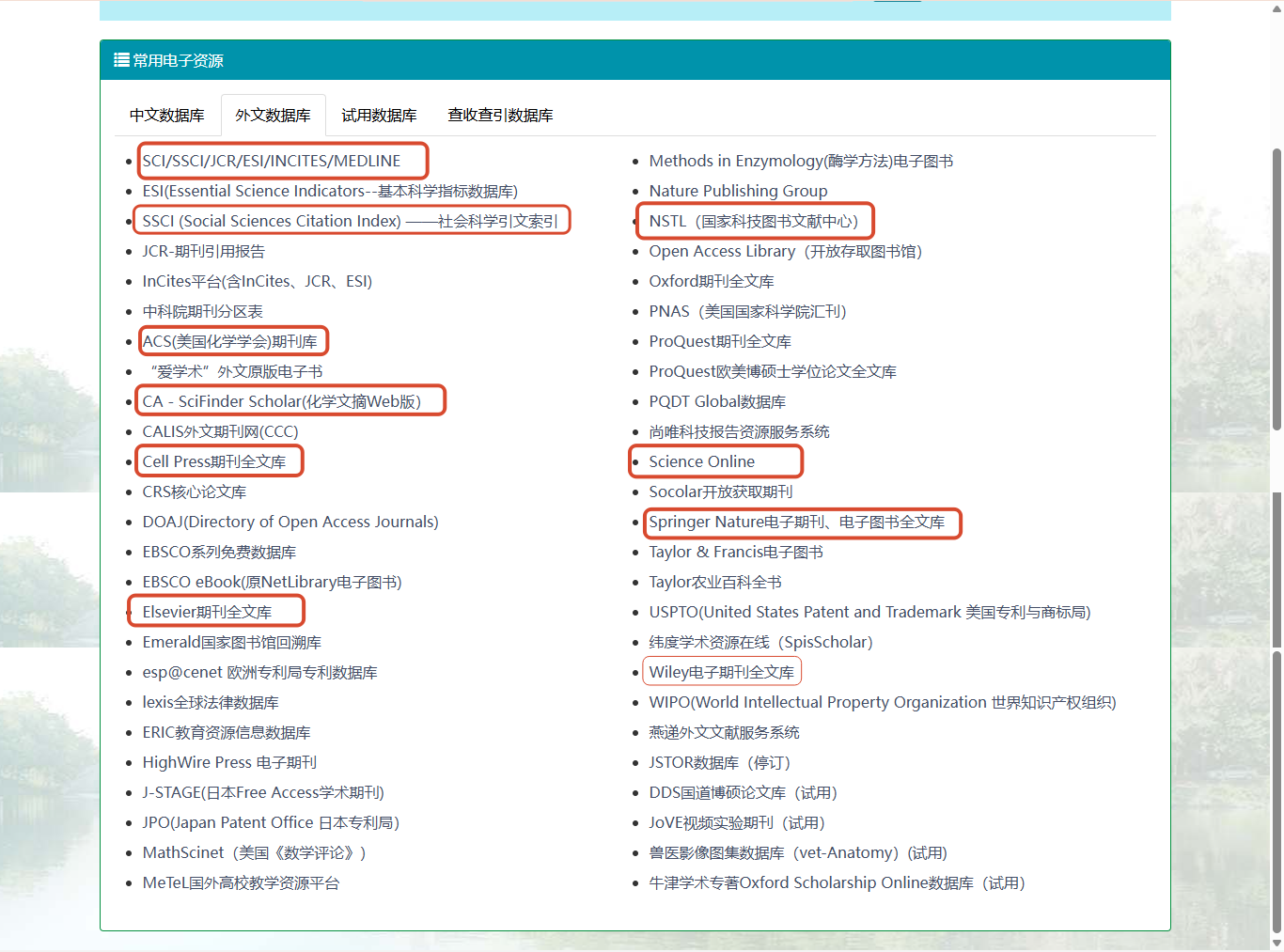
一般常用的是Elsevier(爱思唯尔)、Springer(施普林格)、Wiley、Nature、Science、Web of Science(wos)科睿维安、Cell、NSTL(国家科技图书文献中心)、Google Scholar(谷歌学术)、百度学术、X-mol、科研通、SCI-Hub
上面的是通用学科文献数据库,除了正版谷歌学术、SCI-Hub需要特效网络环境才能访问,学校的校园网和VPN都能解锁访问权限
其他学科还有各种专用的数据库,比如化学还有专门的数据库有:ACS(American Chemistry Society)美国化学工会、CA(SciFinder Scholar)化学文摘、Reaxys(Elsevier旗下)、NIST,以及材料的Material Project数据库等
这里以谷歌学术为例
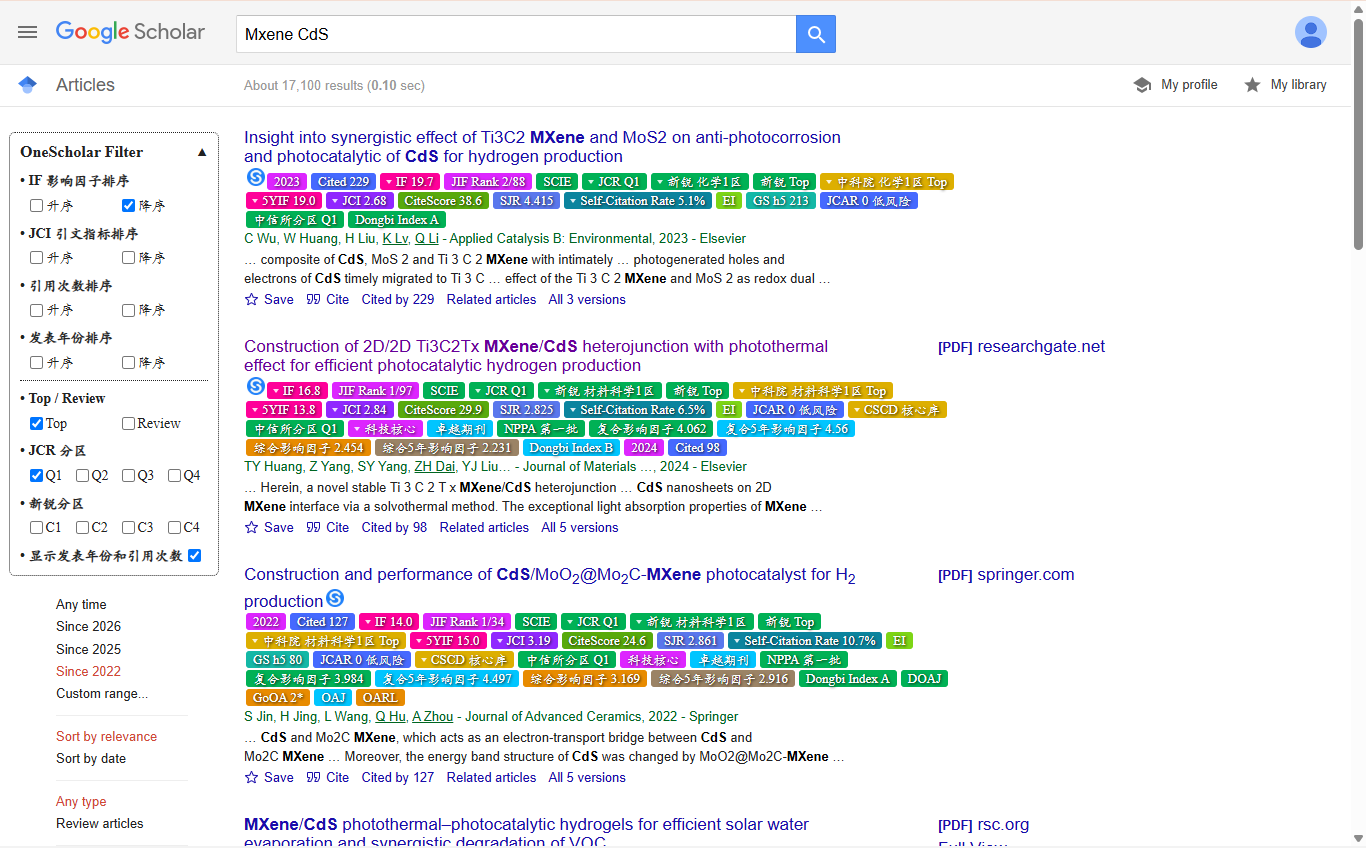
谷歌的检索式和前文图片描述的一样
然后左侧可以进行筛选和排序
其他的和知网常规检索差不多
总得来说,谷歌学术适合外文数据库,知网适合查找中文文献
以上所讲得全部内容是常规人为手动检索文献的途径
下面介绍AI检索文献的方法
2. AI检索
AI检索也是一种很高效的方式,区别于豆包、kimi等通用LLM大模型直接联网搜索的方式,下面所讲的内容是使用专业文献AI搜索工具
我懒得粘贴链接了,直接把我书签截图下来
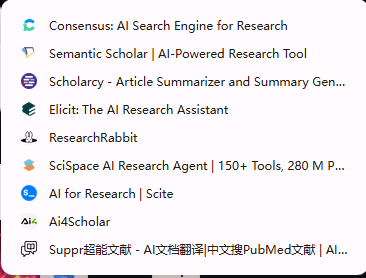
其中,Consensus和Elicit我个人给到「夯」级别
然后有开发者经验的使用ai4scholar再Codex或者WorkBuddy进行使用也是很不错的方法
用这些工具有个好处是:DOI真实,因为调用的是真实文献数据库,使用RAG切块进行文本匹配来筛选相关的文献
所以不会出现编造文献、捏造数据的情况
此外,部分AI已经能够接入这些AI检索的工具
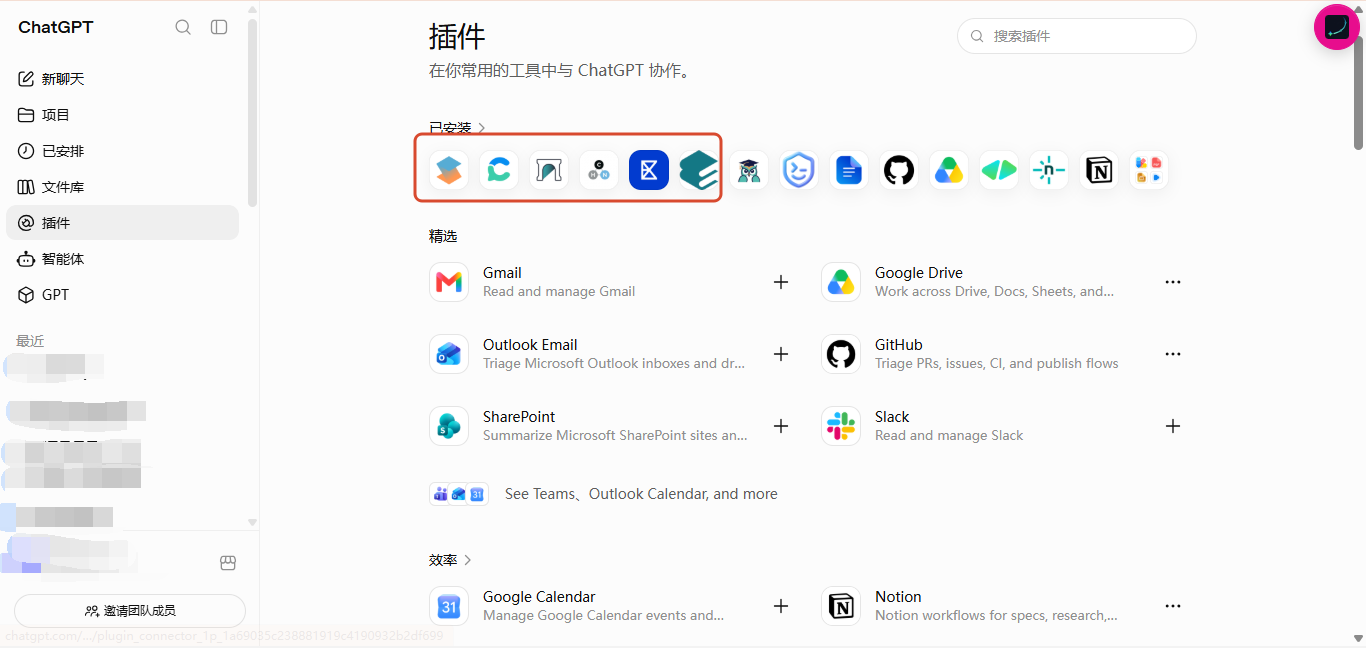
所以,可以通过自然语言的方式,向AI描述清楚要查找的文献主题、关键词等即可
这时候就不用去刻意学习前文所讲的那些高级检索、专业检索式,因为LLM大模型在理解你的语义后会自动拆解你的文献查找目标、需求,然后调用这些外部的AI检索工具,并在发送请求时已经带上高级检索的语法,然后等插件返回的结果就是经过层层筛选、高精度匹配的相关文献
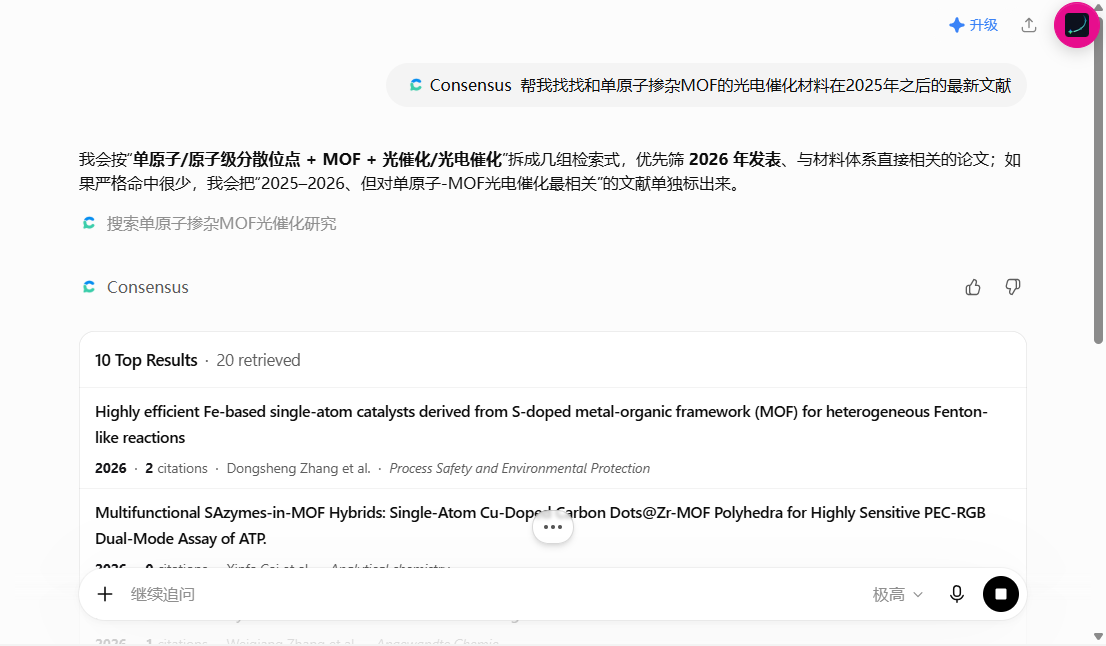
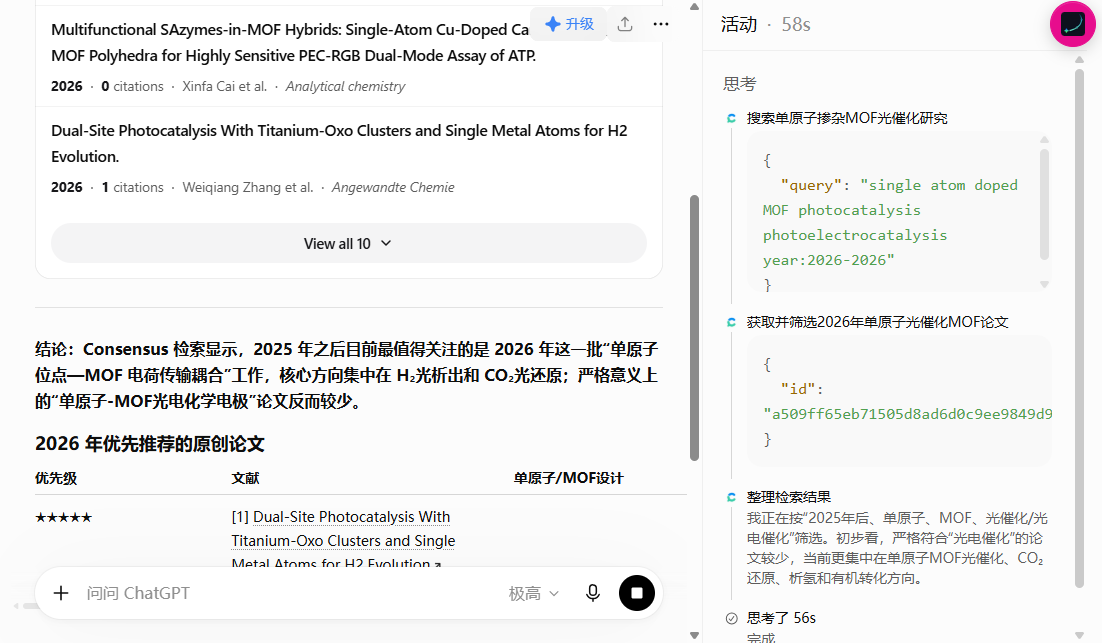
甚至会根据结果为我纠正
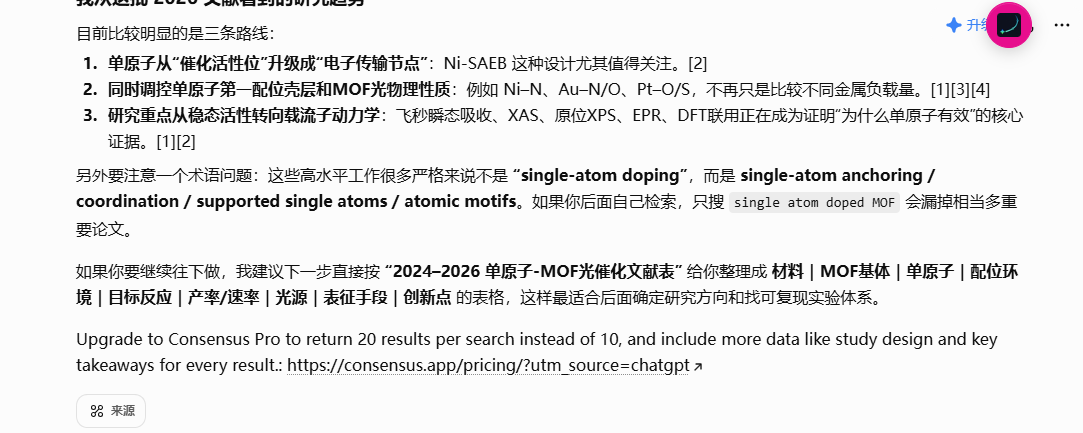
国内的话,AI检索平台比较好用的有秘塔学术和玻尔学术
学生认证的话好像也有积分可以免费获取
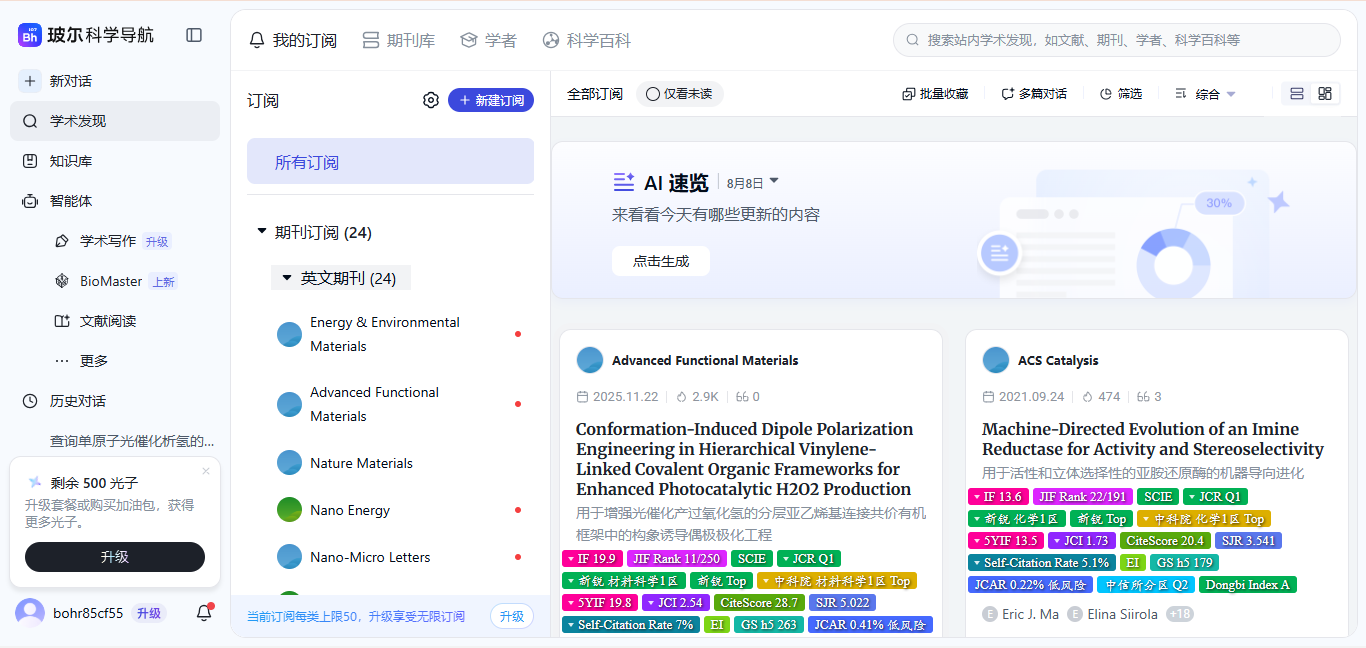
操作也很简单,这里就不再具体介绍如何使用这些AI检索平台了
文献下载
文献下载和管理的软件有很多,但是找到适合自己的就行
如果是中文社会领域,大部分是使用NoteExpress和CAJ
如果是经常看外文文献(自然学科、基础学科领域),一般使用Zotero看文献,EndNote处理文献引用
如果需要经常做笔记,使用Obsidian会比较方便,可以清晰展示文献图谱
如果不知道选择什么,选择zotero就行,功能全面,插件丰富
基本涵盖文献下载、文献阅读、文献引用、批注笔记等等所有可能遇到的一切
下面简单介绍如何使用Zotoro
Zotero的使用
访问官网下载Zotoro最新版本
以及安装zotero浏览器插件(文献下载的必要前提)
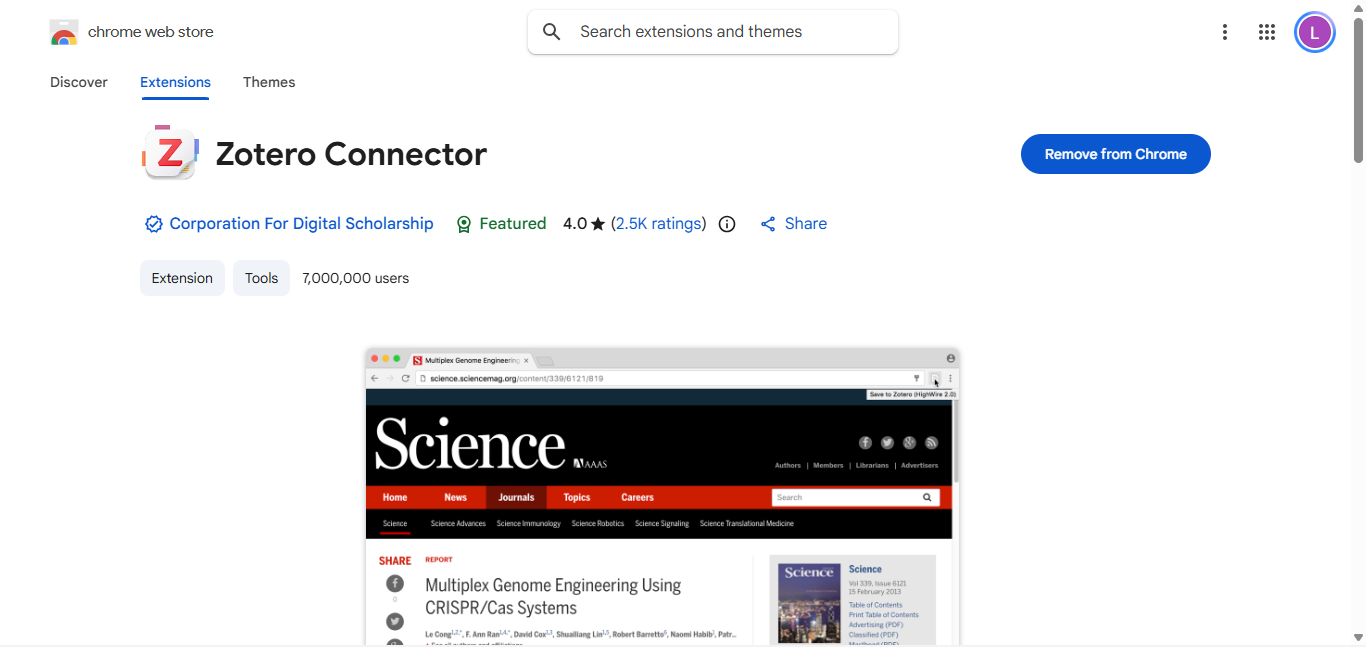
在对应文献网页,点击刚刚安装的zotero connector插件
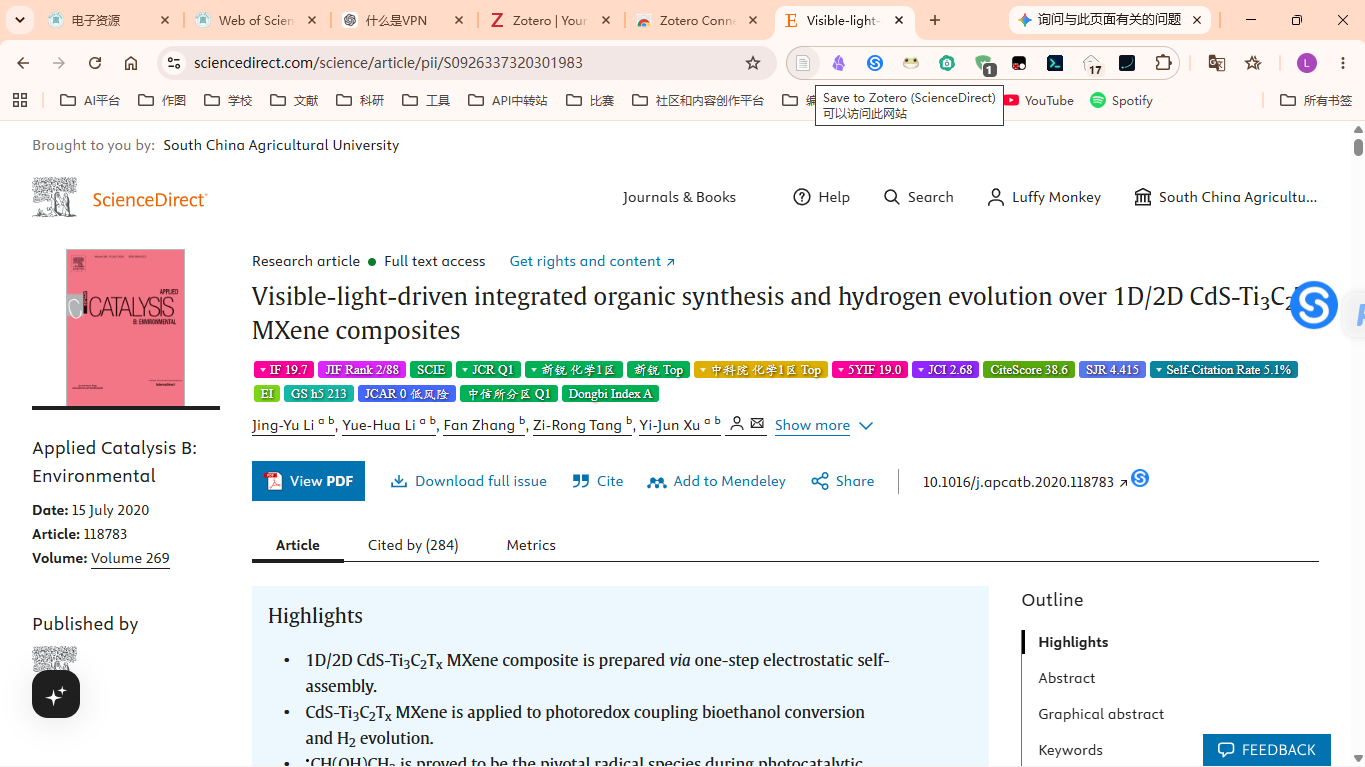
稍等一会会自动触发下载文献
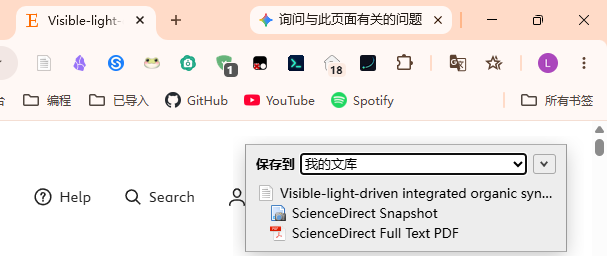
Elsevier有时候会触发Cloudflare机器人验证是正常现象,可能是IP质量问题(开了代理)
然后在zotero运行的情况下,会把文献下载到zotero库
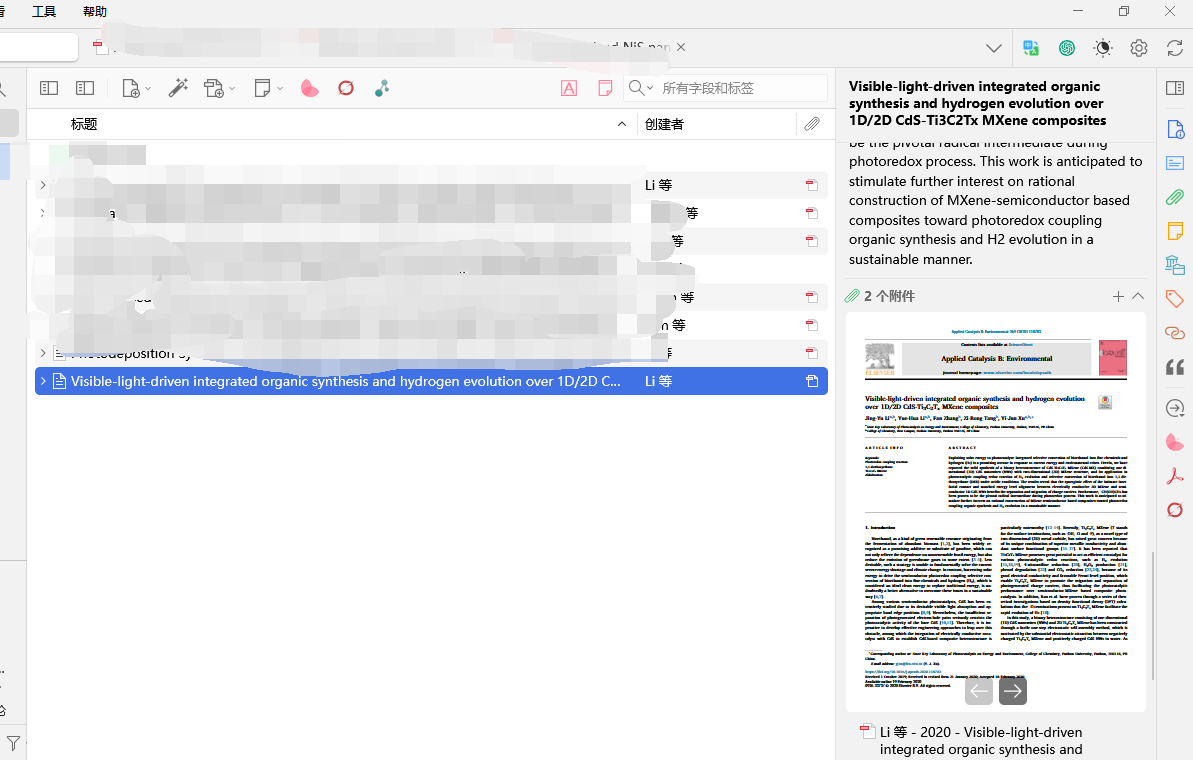
涵盖了标题、作者、期刊信息、年份、DOI、摘要、URL、PDF附件等
附件也是可以预览做批注和划词翻译
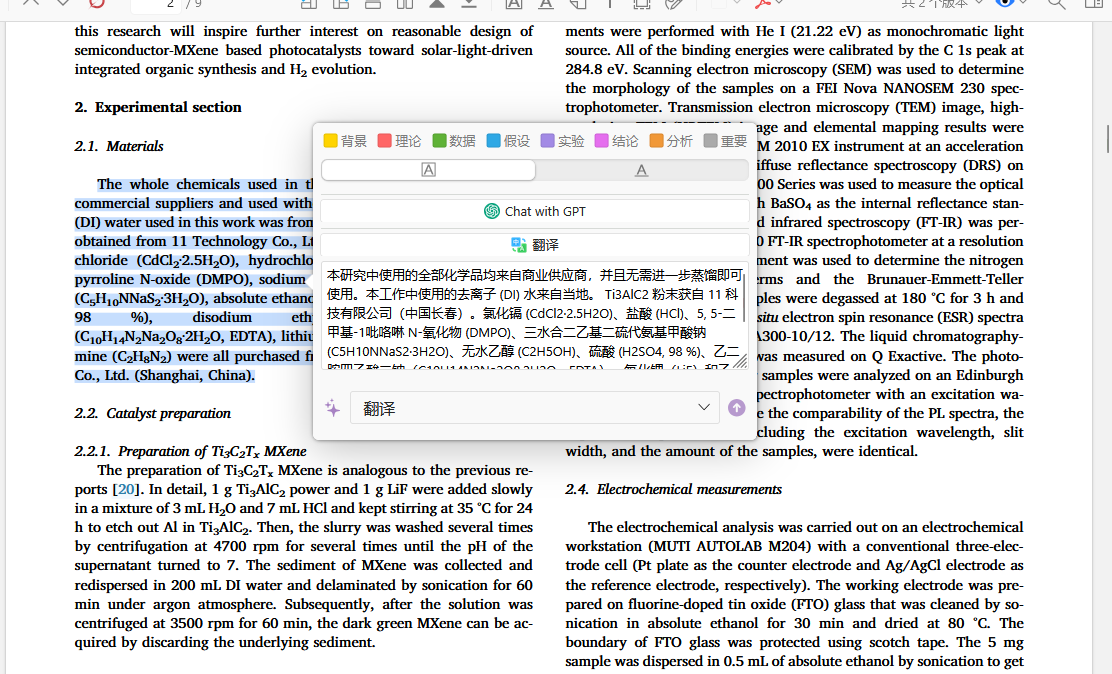
同时Zotoro还有一大堆丰富的插件
在插件市场即可一键安装
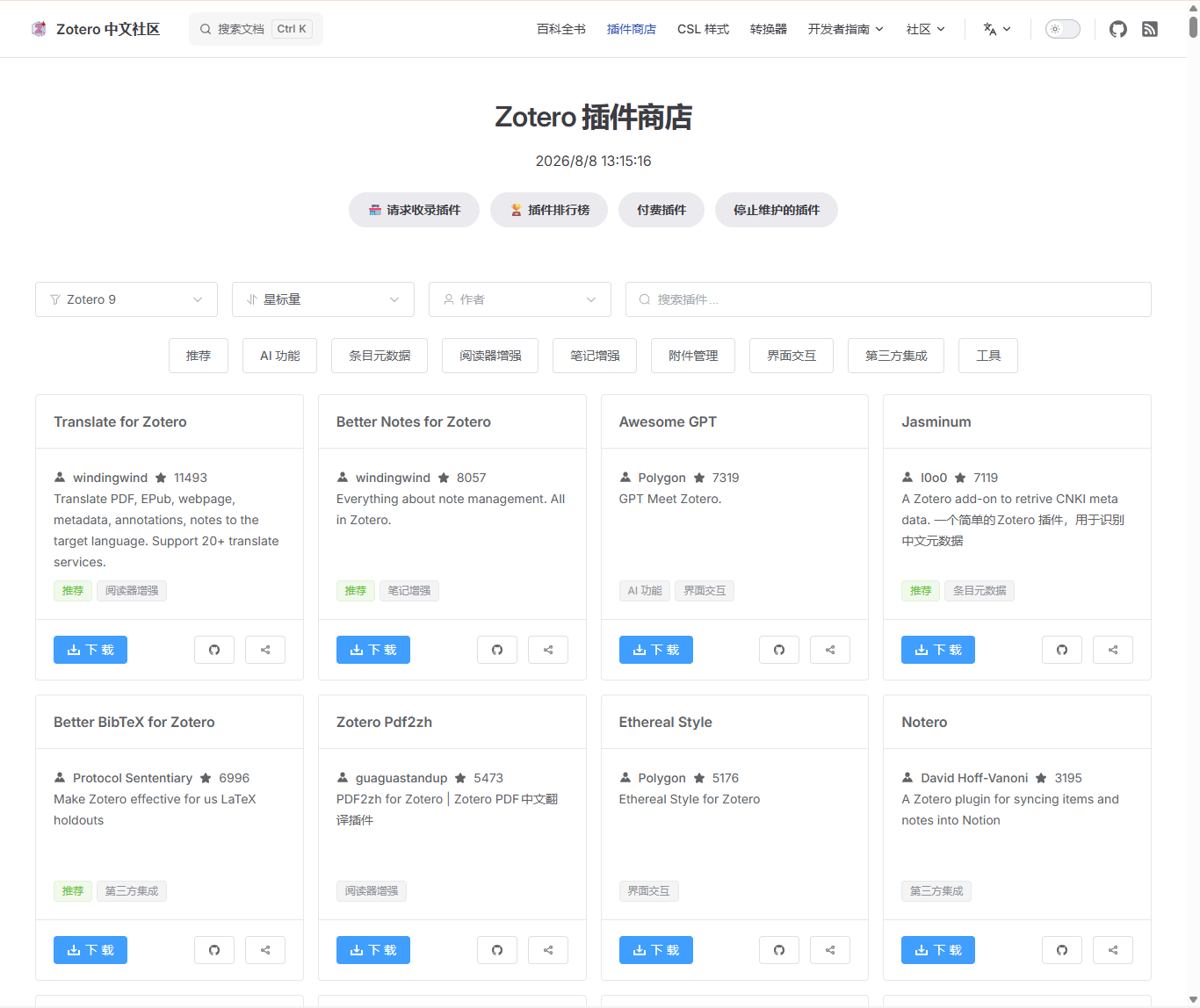
新手建议一次不要安装过多,安装前面5个即可满足日常进阶需求
所谓大道至简,安装过多容易因为插件冲突和bug存在导致内存泄露影响使用
文献翻译
文献翻译分为两类情况
1.网页翻译
网页翻译使用浏览器插件进行翻译即可
好用的浏览器翻译插件有两个,一个是沉浸式翻译(比较贵),另外一个是陪读蛙(沉浸式翻译开源平替)
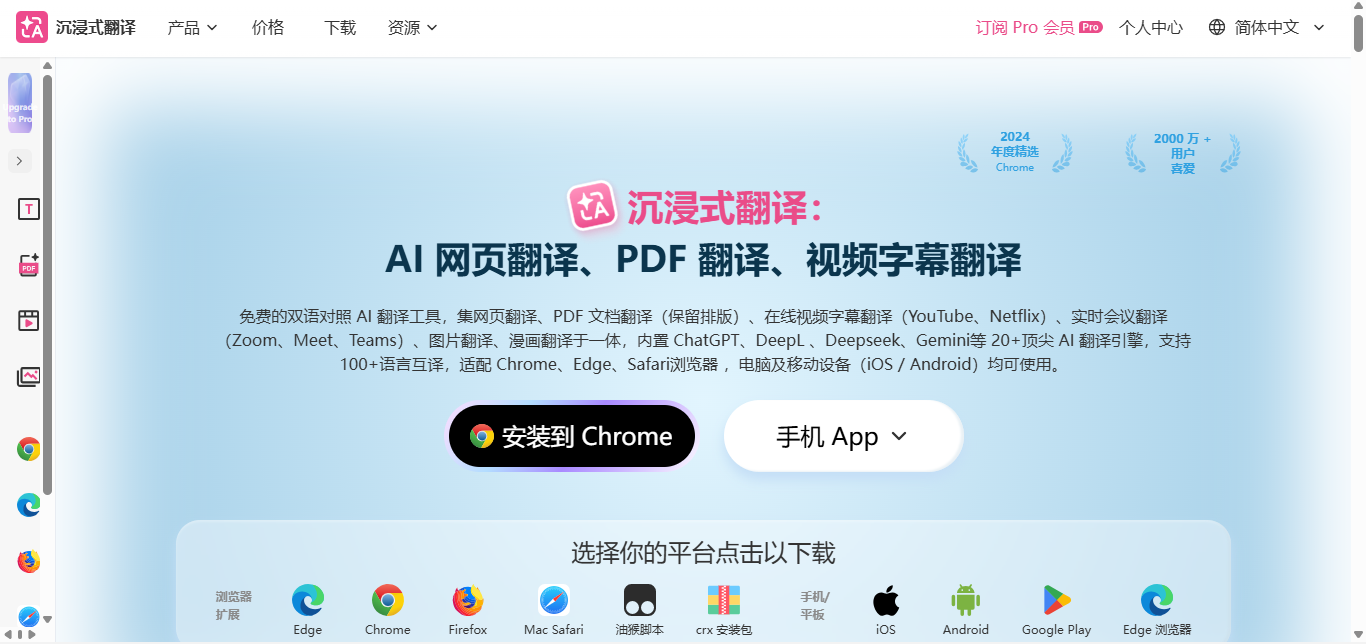
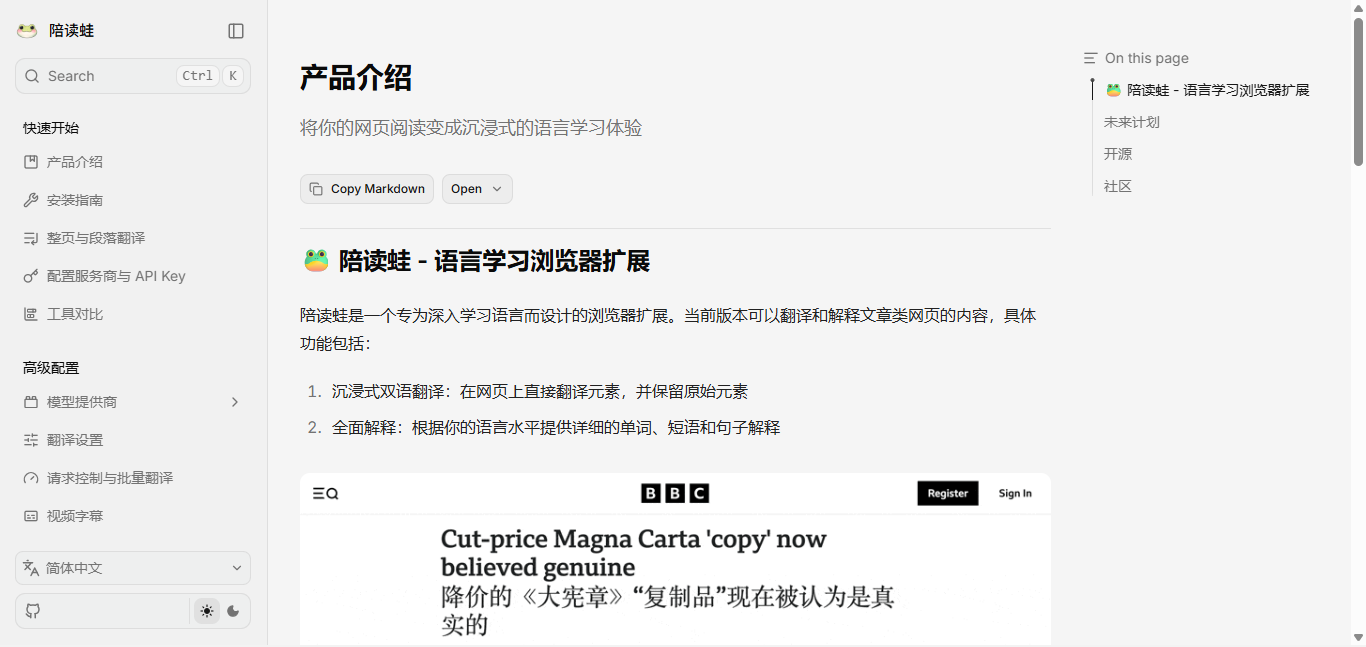
具体使用官方文档也配置了详细的教程,这里不重点介绍
使用陪读蛙可以接入便宜的模型,比如DeepSeek进行翻译(后面涨价了)
沉浸式翻译是订阅制的,不过可以在某宝、某鱼找渠道买积分或者日制的会员
2.文档翻译
知云文献翻译、沉浸式翻译都能解决问题
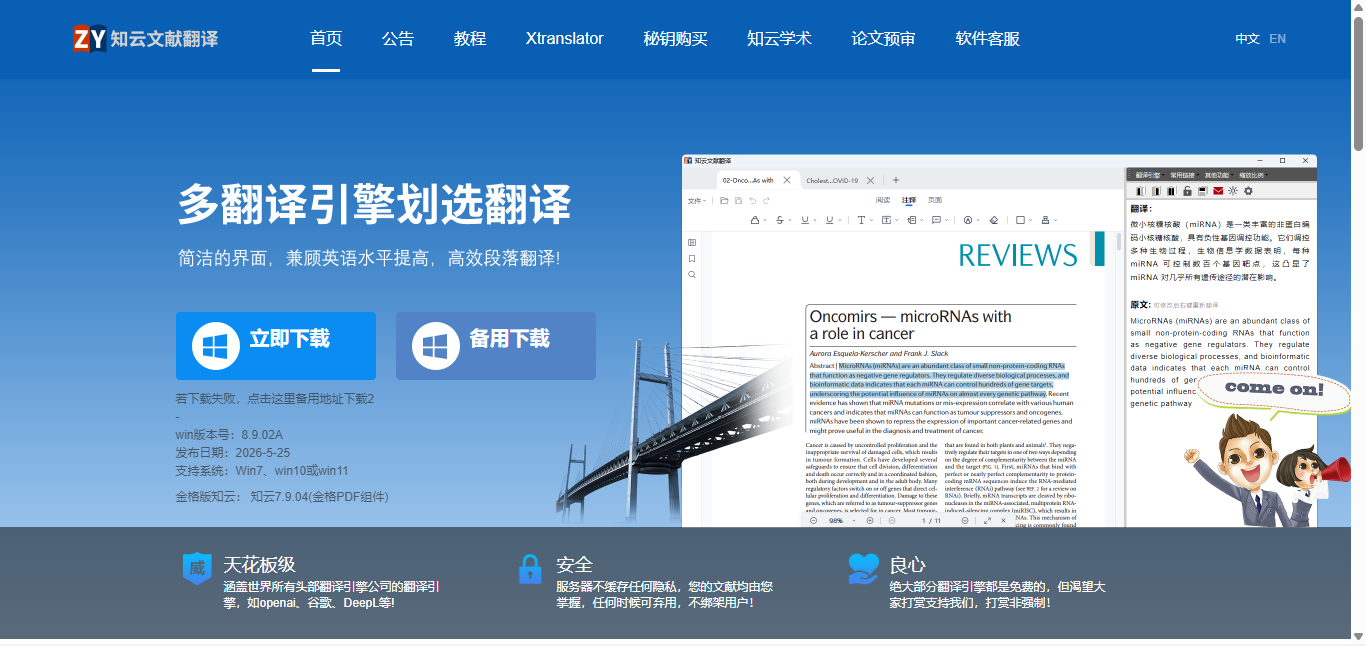
不过知云文献翻译还需要单独下载个软件,有免费积分但是太臃肿了,翻译质量也不太行,没有沉浸式翻译的高质量翻译和排版一致性
另外,zotero的一些插件也有提供PDF翻译功能,比如pdf2zh,还有超能文献
我往期的文章有介绍如何配置使用,感兴趣可以翻看,这里不多赘述
科研绘图
科研绘图工具选择因人而异,Matplotlib、Origin和Python的Seaborn各有优劣,新手建议从Origin上手,学术图表模板多且操作直观。
对于材料、化学类,Origin是通用强大的数据分析和处理软件
在某宝上可以安装汉化版、B站上也有很多教程,当然官方文档教程也有、甚至不会的也可以让截图问AI怎么操作,更有甚者,你还可以借助Codex,让AI操控电脑帮你解决Origin绘图,如果有开发者经验的,可以使用Origin MCP工具,B站上有位博主是开发了这么一个工具
如果不想学习Origin,可以学一下AI绘图
对于数据分析类,尤其是使用Python进行绘图,AI训练比较多
结合Nature-SKILL知道AI绘制顶刊图不是很难的事情
可能到这里小白没有接触过AI,不了解SKILL是什么,下面图片我简单说明一下
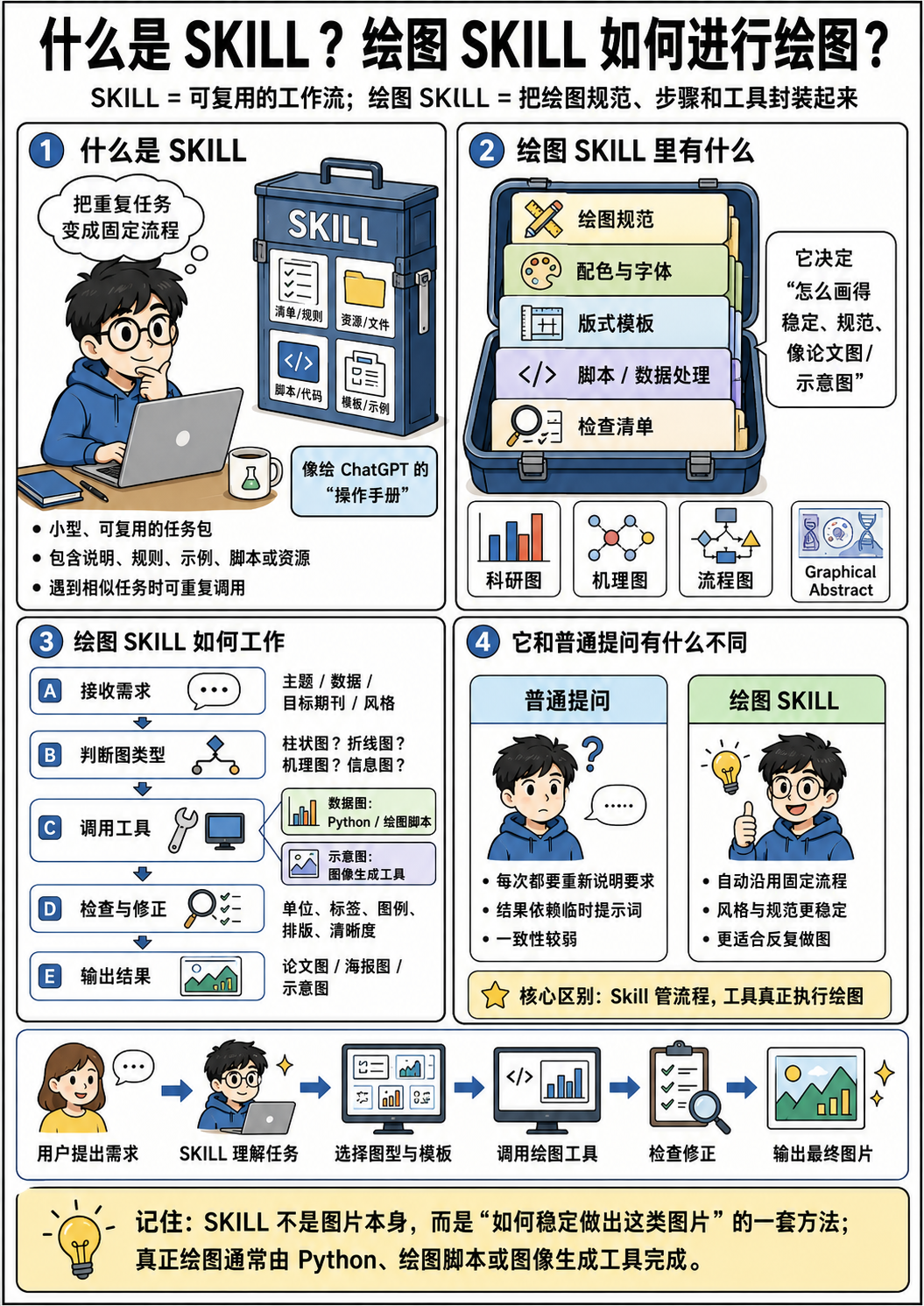
也就是说不需要你掌握编程语言(如Python),你只负责写提示词、SKILL,然后让AI帮你生成代码绘制图片,目前已经有很多个科研绘图专用的SKILL
直接套用别人的刚刚就可以一键使用,后续微调也能达到nature期刊级别的水准
当然,对于实验材料合成示意图,涉及到大量微观复杂结构的图片这种是没法通过编写代码实现,更多的是需要人为选择图片素材在PPT进行绘制可编辑的图片
这时候我们可以先让AI为我们生成参考图,然后进行绘图
至于科研图片素材,某鱼几块钱就能买到,或者让AI批量生成单图,然后保留白色透明背景,使用PS扣除边缘,让每一个单独的素材干净,然后到PPT进行编辑
当然对于简单的图片,可以使用现成的PNG转矢量图工具,放到PPT或者Adole illustrator是可编辑的形式
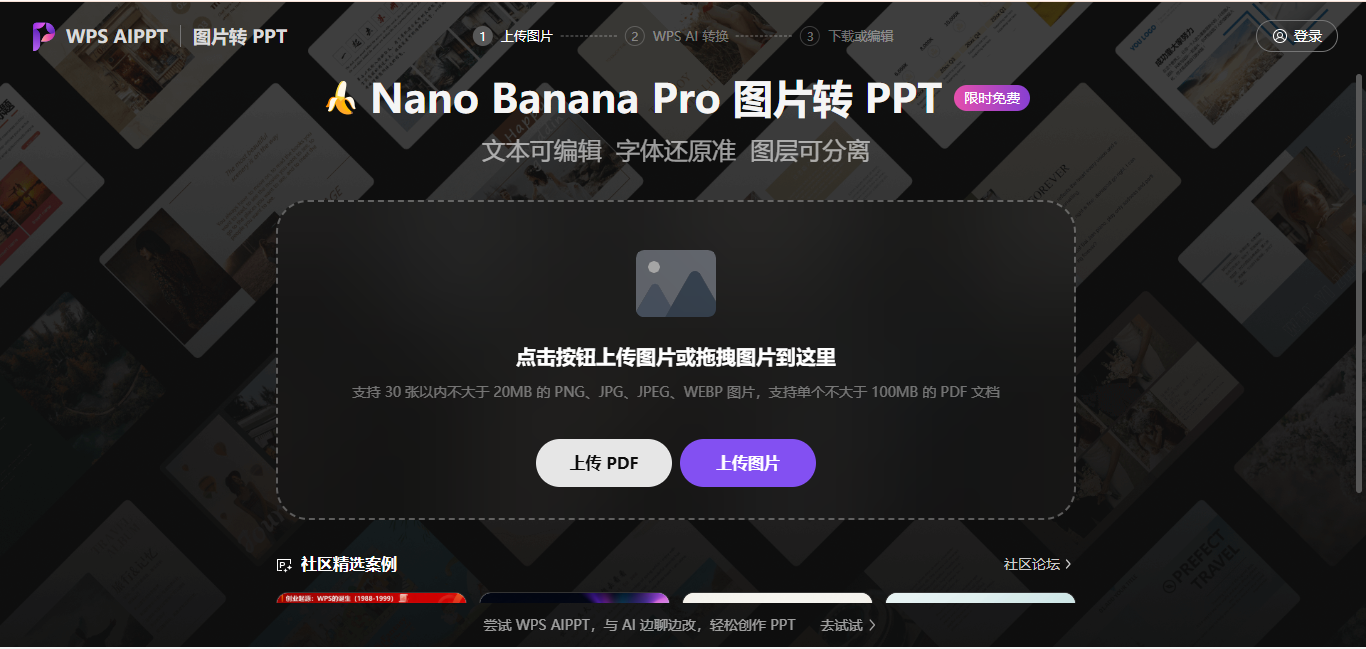
类似的网站还有很多,这里就不一一放出来了
当然,直接在PS图像描摹、AI矢量化也可以,不过复杂图像效果真不行
后续
其实我本来想写个大而全、涵盖科研网站流程的指南文章,尤其是准备开学了,刚刚好给各位学弟学妹们一点经验分享
但是吧,我自己也没有完整体验过所以过程,更多的是文献检索和绘图、文献管理和整理经历的比较多,所以我将作为续作,那天有时间、积攒更多经验后再来续作
最后想说的是,科研工具终归是辅助,真正的核心在于你的问题意识和坚持探索的耐心。希望这篇指南能帮你在入门阶段少走弯路。
后续有新的经验,我会继续更新,也欢迎大家在评论区探讨。
还有想说的:科研之路贵在积累,工具可以快速学会,但理解文献背后的逻辑、培养绘图的美学,都需要时间沉淀。
那么,以上是所有要分享的内容,我是爱学习的三木,期待你的下次光临!
- 作者:三木
- 链接:https://luffysite.top/article/scau-academic11
- 声明:本文采用 CC BY-NC-SA 4.0 许可协议,转载请注明出处。