

相信大家一定受够了沉浸式翻译昂贵的订阅价格
不仅仅是沉浸式翻译,下面这些方案相较沉浸式翻译的月订阅来说,虽然便宜一些,成本用量和使用也比较灵活,但还是有许多不足之处:
工具 | 缺点 |
知云文献翻译 | 无法保留排版,免费积分获取麻烦 |
doc2x | 流程繁琐、排版不行、积分同样昂贵 |
supper超能文献翻译 | 不支持自定义模型、积分同样要钱 |
真正拉开论文阅读效率差距的,不是翻译工具本身,而是“是否能完整保留信息结构”。
那么今天就为大家推荐一款免费开源、准确度更高的替代方案——PDFMathTranslate,它能完美保留原文排版,尤其适合学术论文和专业文献翻译,再也不用为每月几十块的订阅费肉疼了。
如何使用
官网下载
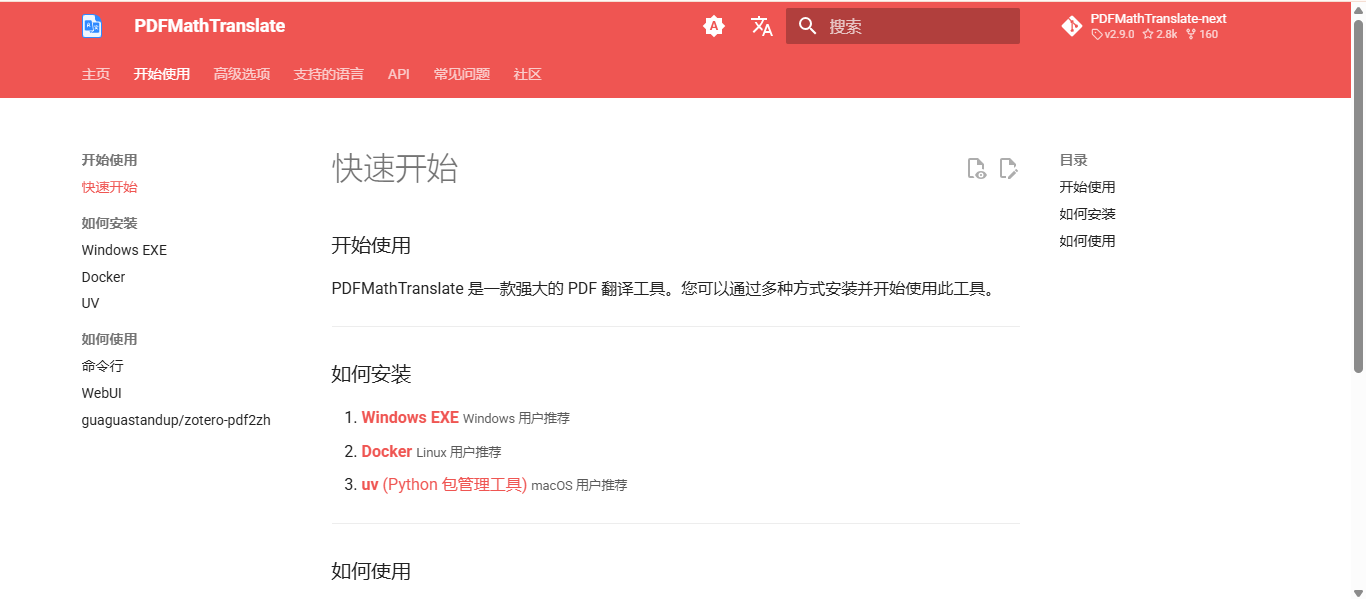
根据自己的电脑系统选择合适的方式
如果是Windows系统:
前往GitHub源码安装包地址:
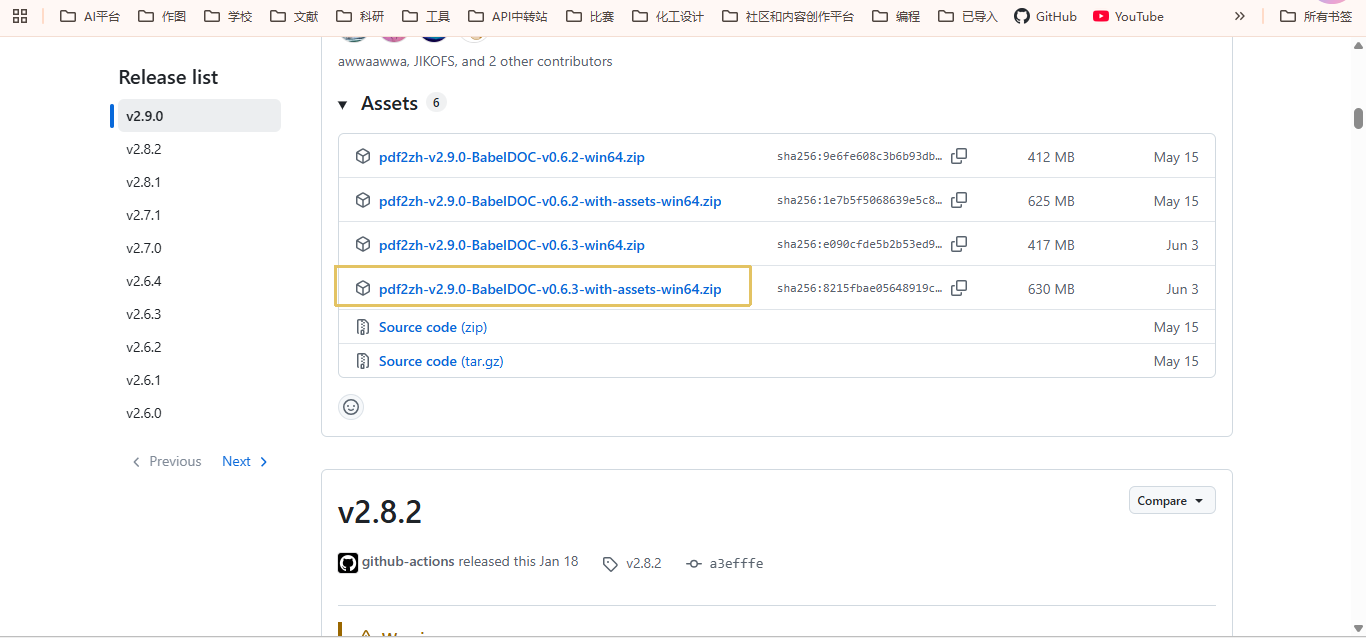
如果GitHub访问不了的,可以到我的百度网盘链接下载:
保存到一个干净的非C盘目录,然后最好不要有中文路径
解压可能要花费一些时间
解压好后打开exe可执行文件
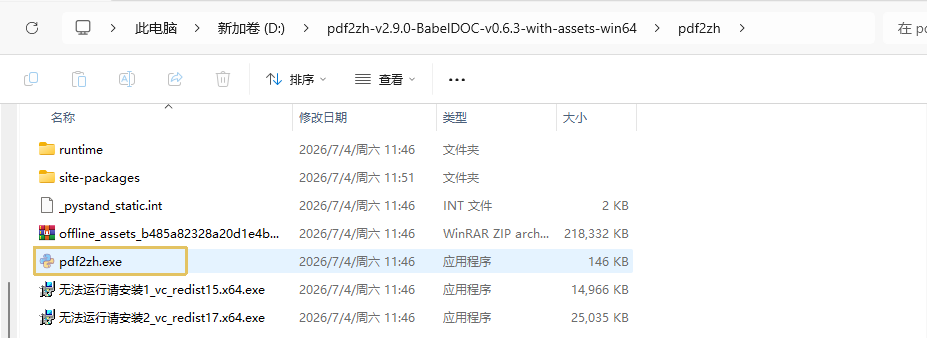
等一段时间会自动打开webUI界面(浏览器窗口)
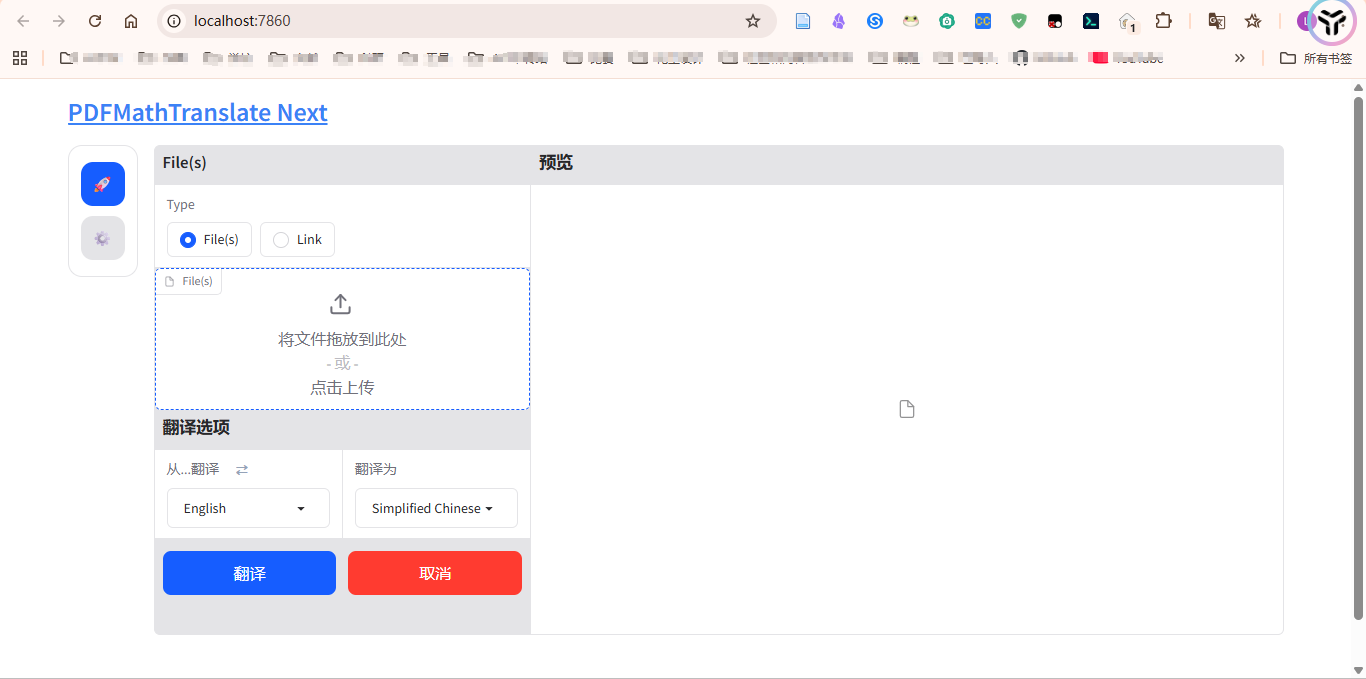
如果是Mac系统,使用uv进行安装
uv 是一款用 Rust 编写的极速 Python 包和项目管理工具。
有了它才能进行文档的高质量翻译
前置要求:
- 已安装 Python(版本需要在3.10-3.12,有条件可以使用conda进行版本管理)
- 安装cmd命令行安装uv的Python管理包:
安装完成后,您可以通过 命令行 或 WebUI 开始文档翻译。
详细问题可以看官网文档进行排查,或者让Codex/Codebuddy帮忙安装和解决
如果是使用uv安装的,可能没有exe那样有图形窗口,这是你就可以让Codex帮忙解决这个问题
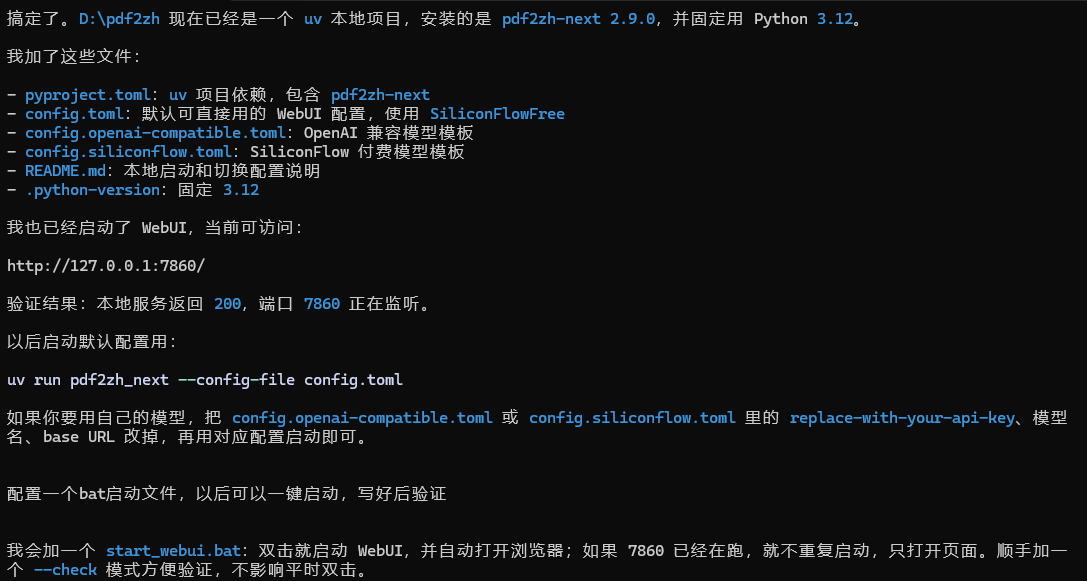
比如我使用Codex让他帮我安装并配置bat一键启动脚本,以后点击start.bat文件,即可跳转到webUI进行文档解析,告别复杂的cmd命令行学习成本
配置翻译服务
这里新版本的PDFMathTranslate提供了便捷的翻译服务UI界面
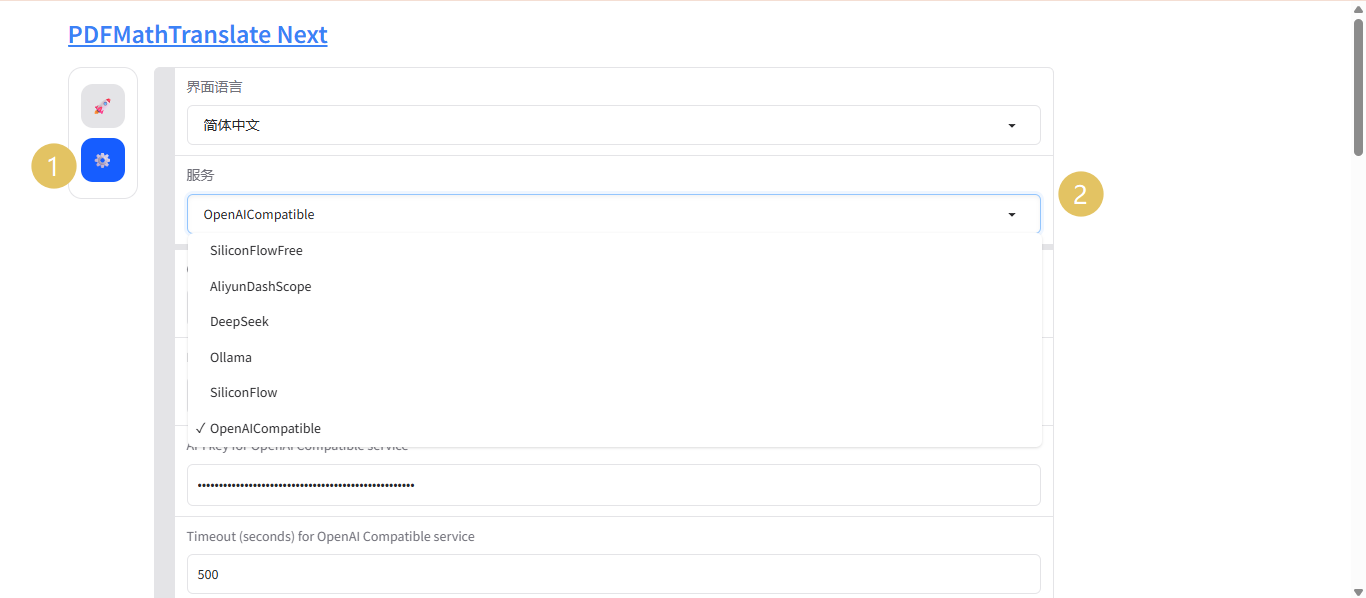
选择一个模型提供商,这里我以DeepSeek为例进行讲解:
先到开放平台小额充值并创建API key:
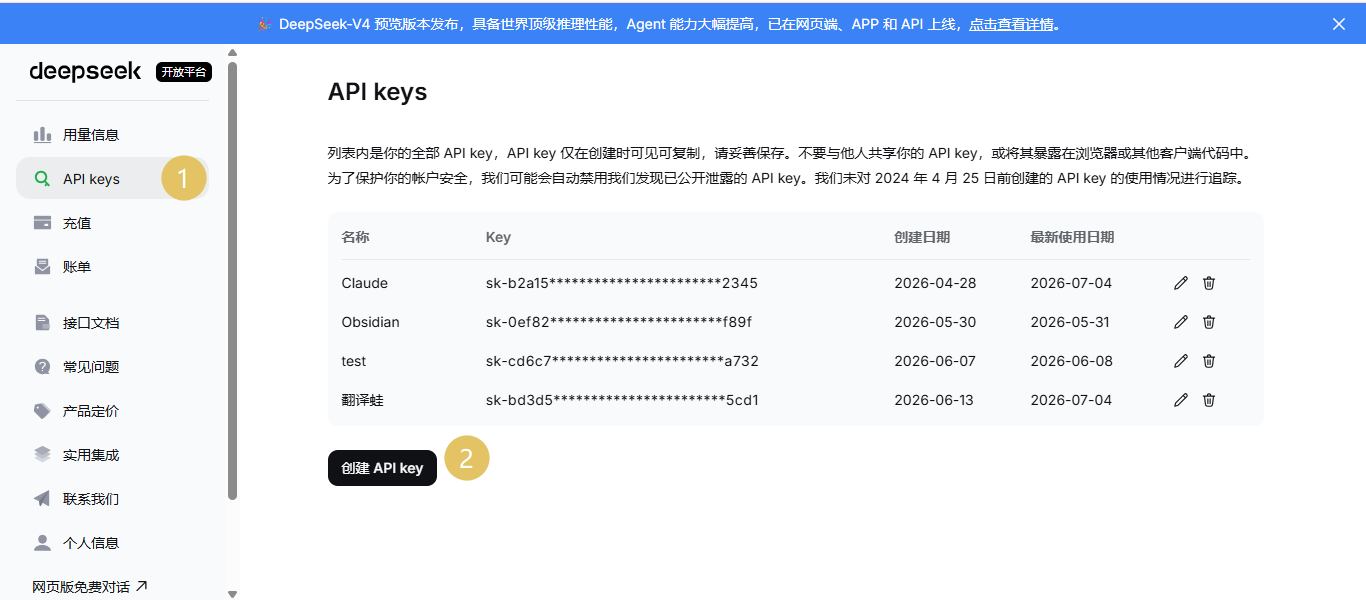
然后把创建好的API key复制(注意保存到其他地方,下一次无法查看和复制了⚠️)
接着回到PDFMathTranslate配置页面
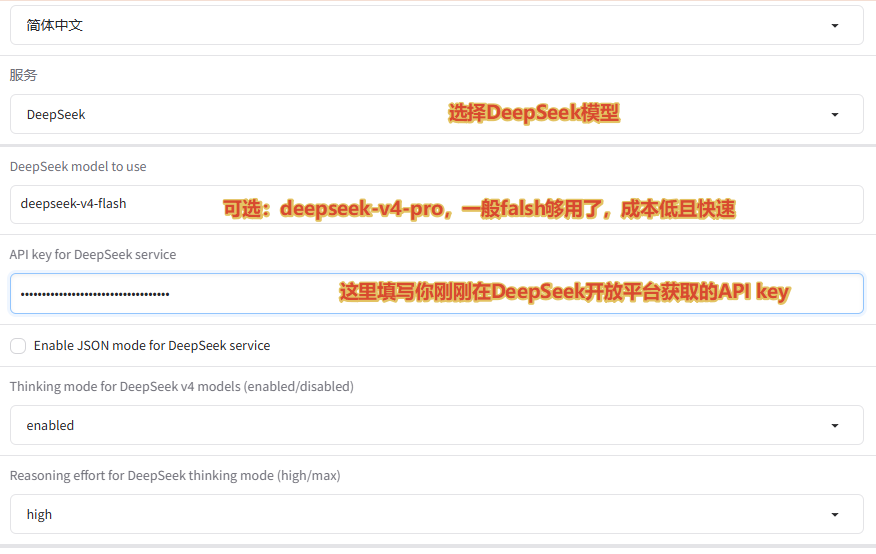
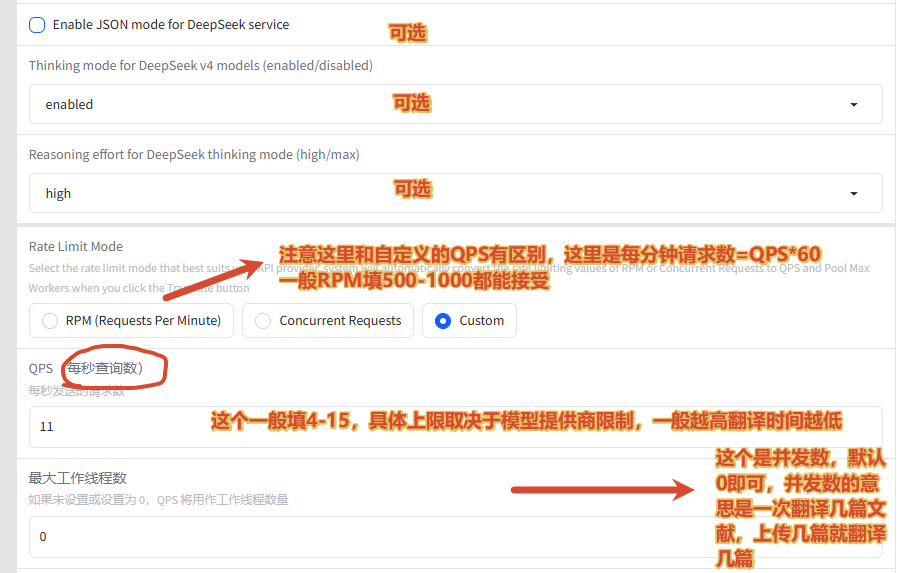
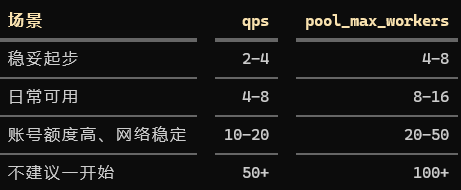
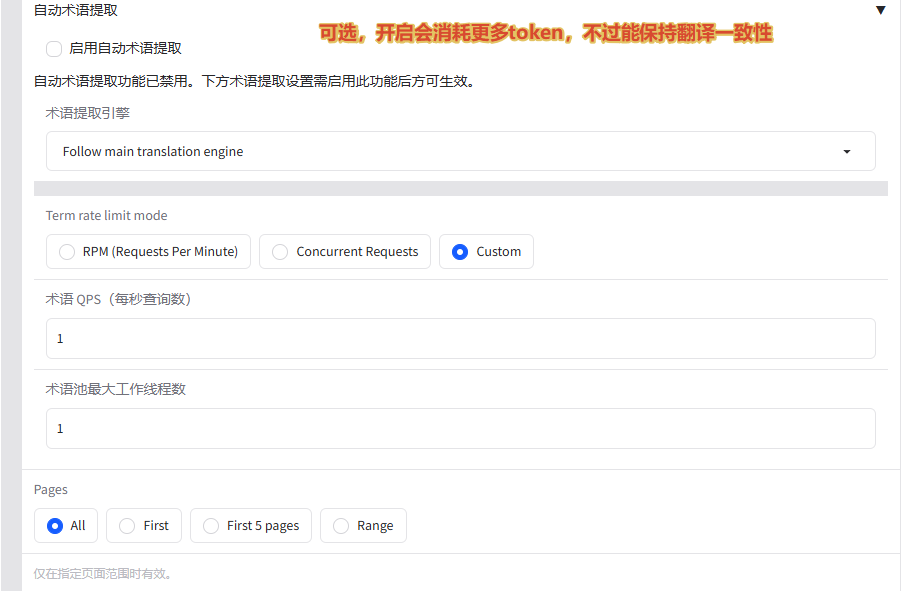
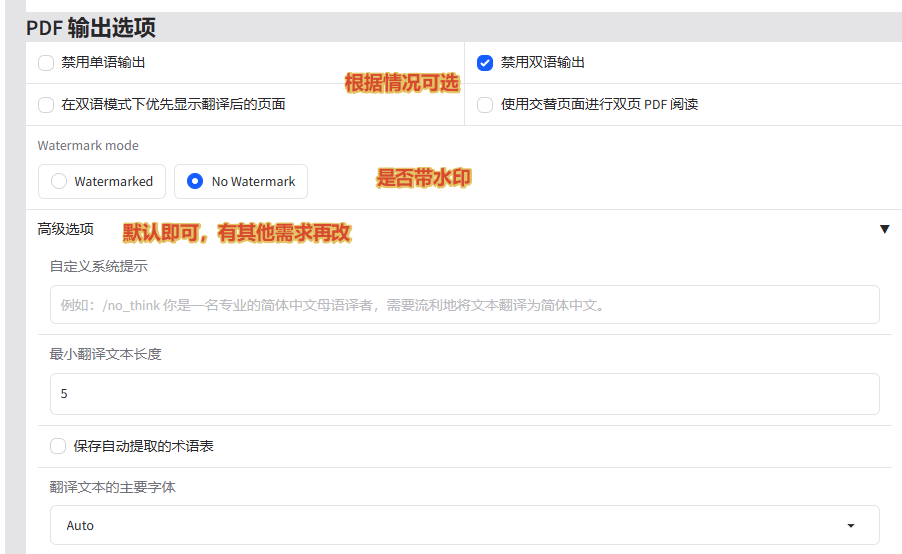
记得在底部点击「保存配置」按钮
到这里接搞定一切工作了
上传翻译
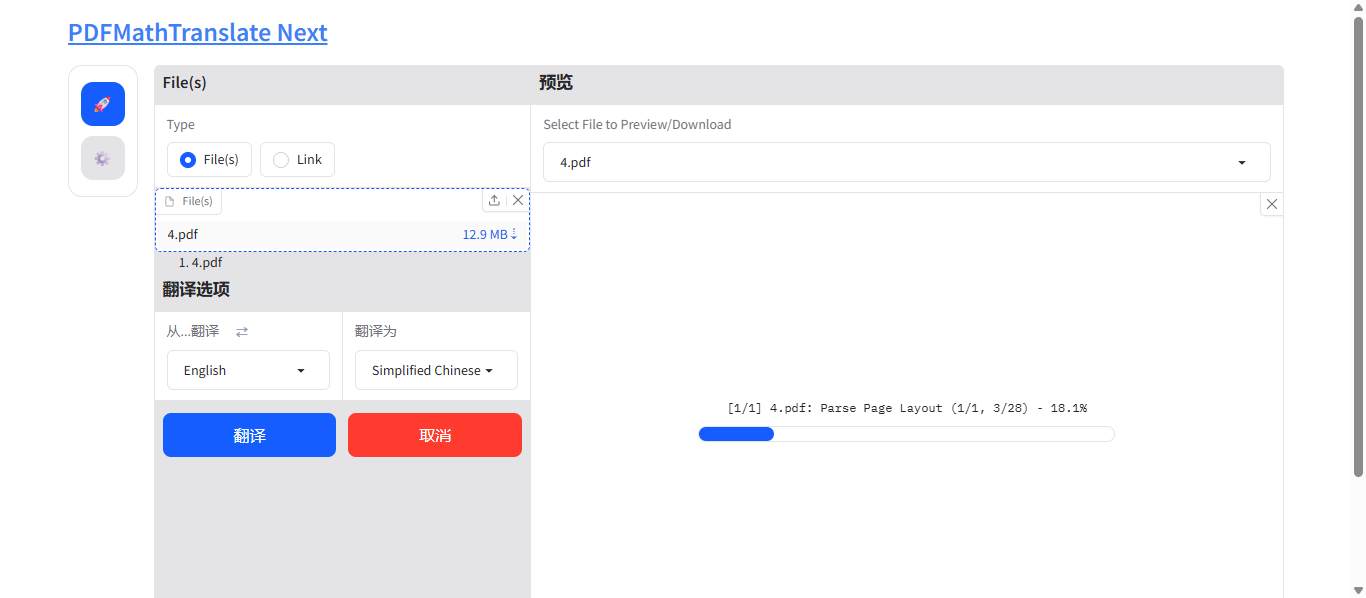
等待即可,大概3、4分钟就翻译好了👇
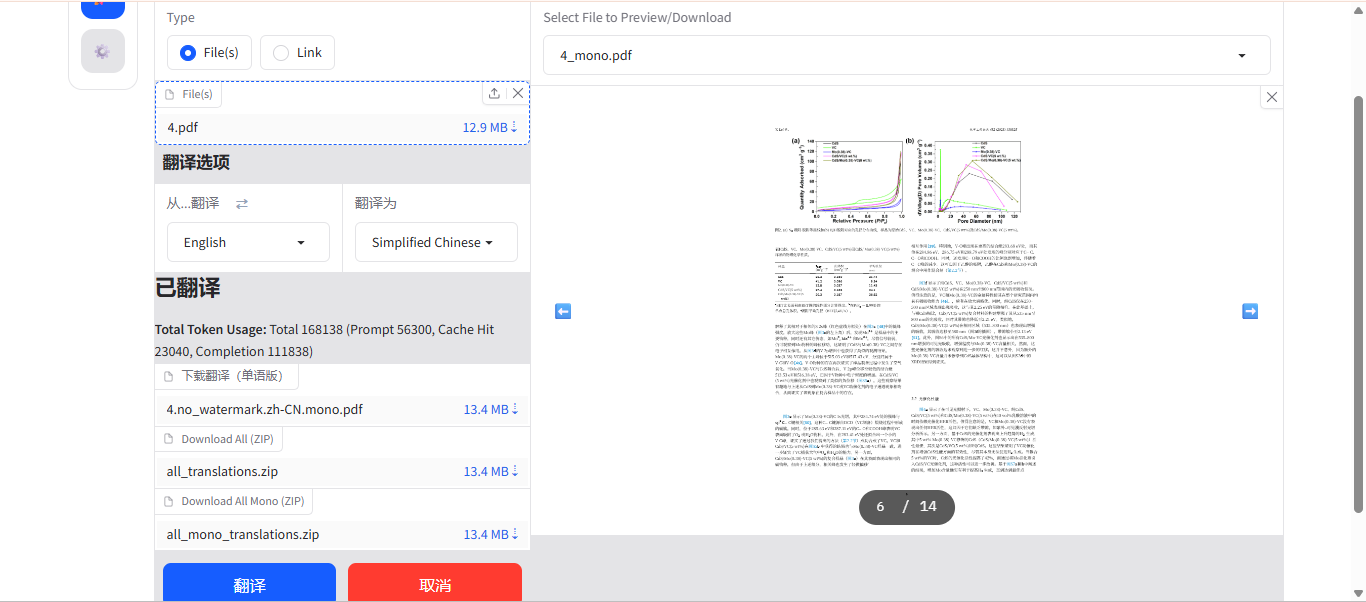
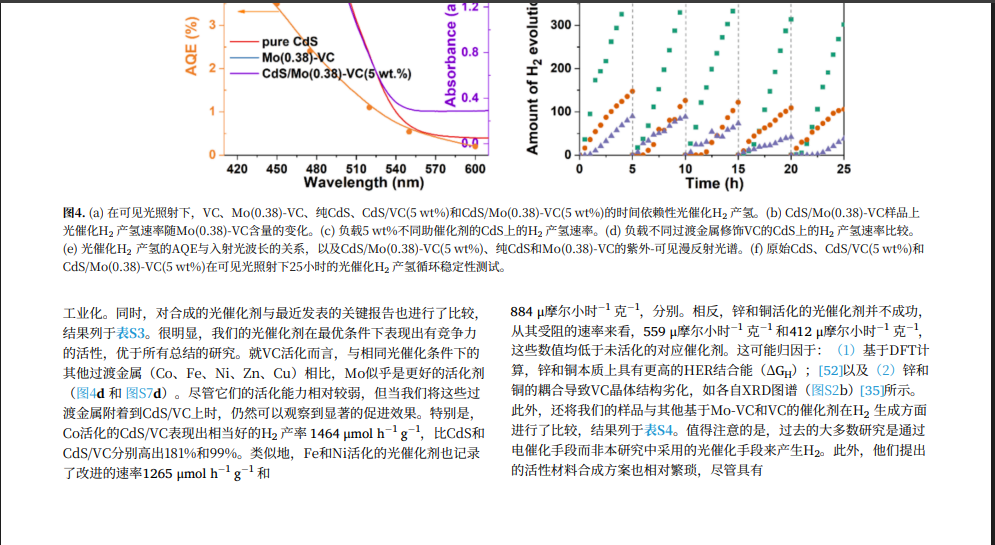
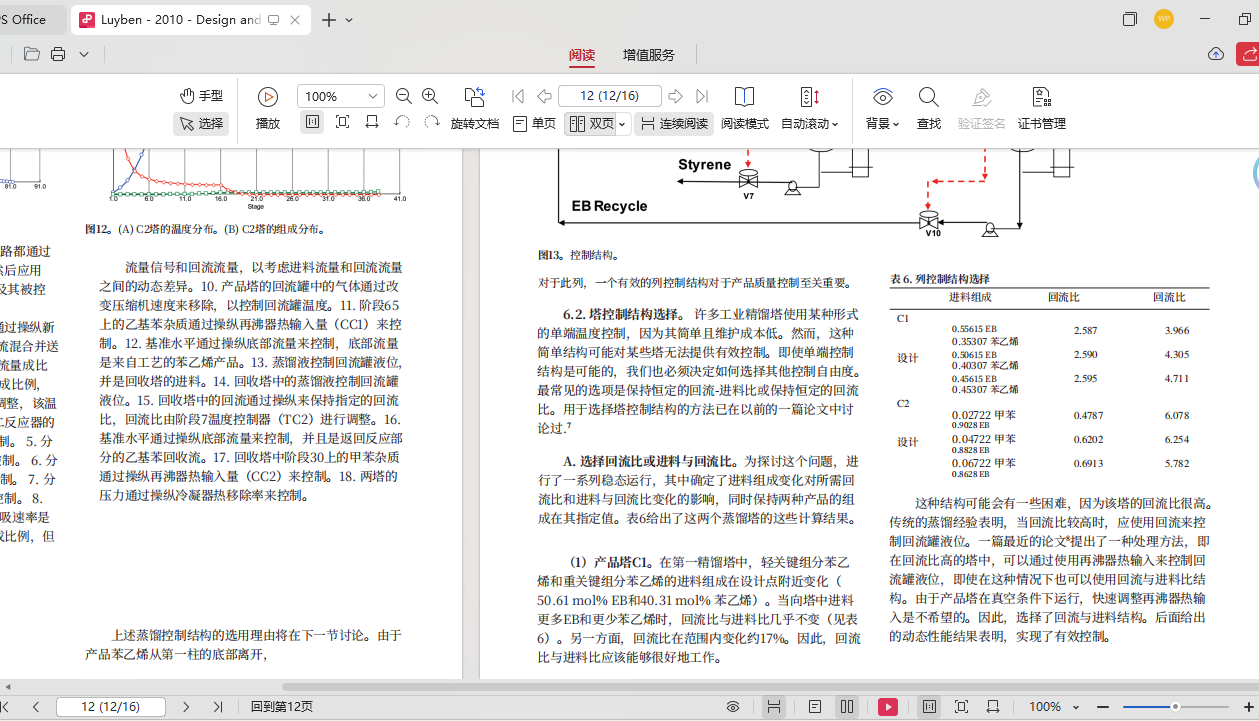
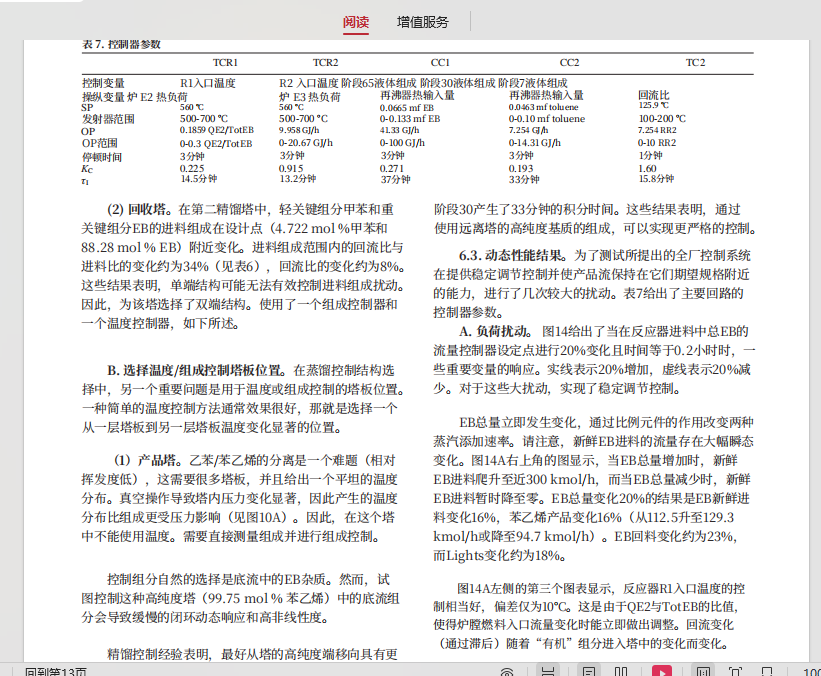
排版、公式、表格全部整整齐齐,翻译质量极高!
如果你有能力的话,可以接入第三方中转站openai兼容的模型,翻译质量更加高,成本也比DeepSeek便宜
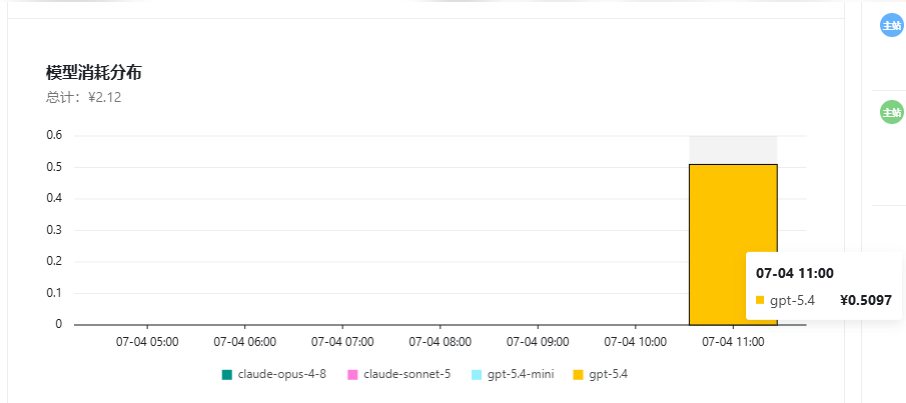
这是我用GPT-5.4模型翻译了7篇文献(一共76页)所花费的成本
这要是沉浸式翻译和super超能文献翻译,积分很快就消耗完了,还不能自己接入便宜模型
关闭翻译后台
翻译完之后
需要关闭浏览器UI界面以及回到命令行窗口,按住ctrl+c两下,会自动停止后台运行脚本,防止占用系统内存资源
与zotero联动
这部分就更简单了,安装好zotero插件就完事了
这里配置更加方便和简单,涉及到的相关知识都是贯通的,如果你PDFMathTranslate都能部署搞定
恭喜你,你在zotero这里可以直接略过了
如果国内访问不了可以到zotero中文插件市场里的镜像源下载xpi文件
https://zotero-chinese.com/plugins/
或者我的百度网盘地址:
当然为了照顾大家,我还是细讲一下:
环境配置
- Python : 建议安装 3.12 版本
后续步骤除手动操作外都在命令行中执行
打开命令行工具:
- Windows :按
Win + R→ 输入cmd→ 回车(建议以 管理员身份运行 )
- macOS :按
Cmd + 空格→ 输入"终端" → 回车
- Linux :
Ctrl + Alt + T
选择一个环境管理工具。如果不确定选哪个,推荐 uv。
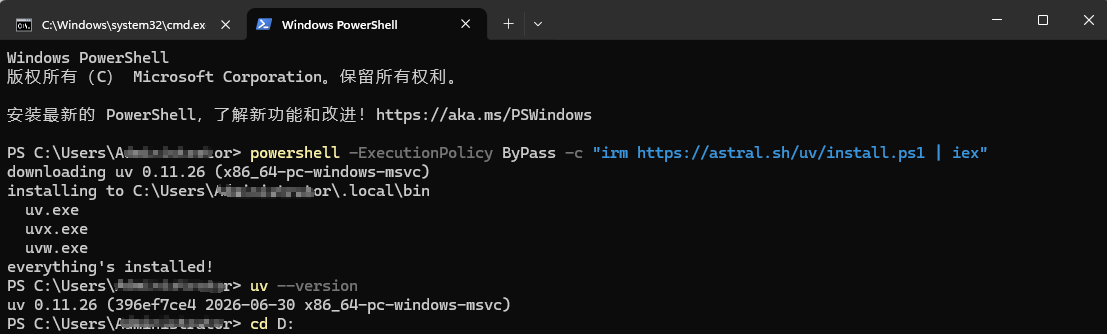
uv安装(推荐)
安装后执行
uv --version ,能看到版本号即成功。如果提示找不到命令,需将 uv 路径添加到环境变量并重启终端:
conda安装
注意
Windows用户注意 :请勿在C盘(系统盘)下创建项目文件夹,建议在D盘或其他非系统盘操作。例如:先执行
D: 切换到D盘,再执行后续命令。安装依赖脚本文件:
解压好后的文件夹结果应该是类似下面的结构:
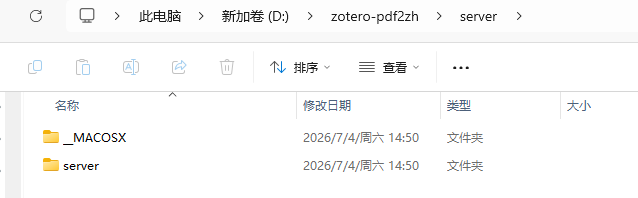
上面的是Mac系统使用,Windows系统选下面那个(保留一个即可)
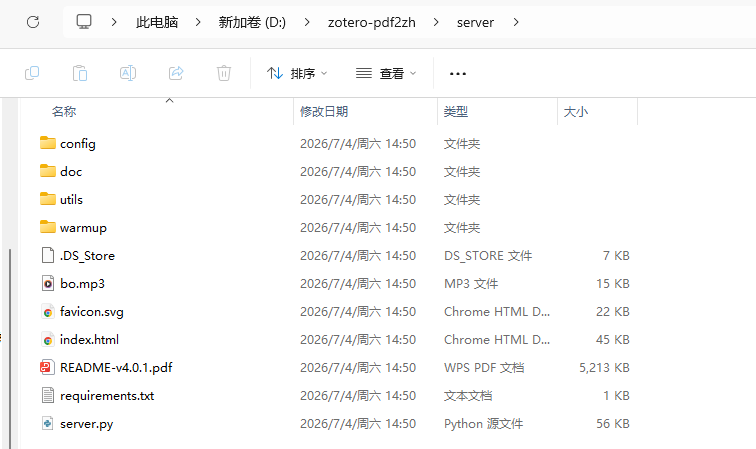
如果您看到的是
server/server/ 这样的嵌套结构(两层 server),说明解压出现了嵌套问题可以直接剪切内层的server文件夹,然后回到外层server进行粘贴,即可覆盖解决
然后到这里请在顶部输入框输入
cmd,然后enter回车,进入cmd命令行窗口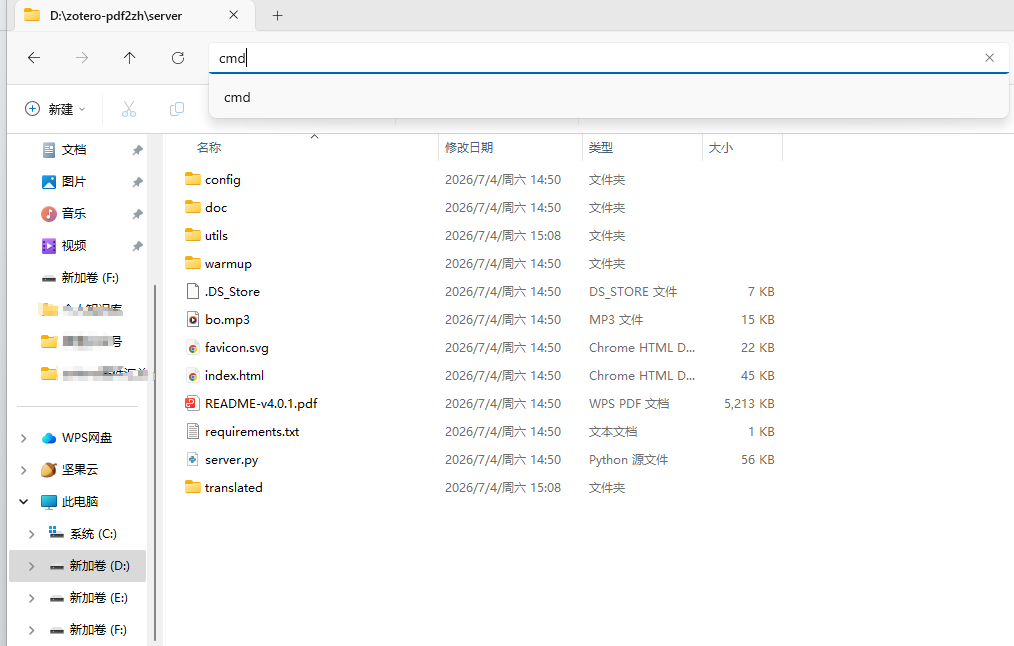
启动服务:
uv 用户(推荐)
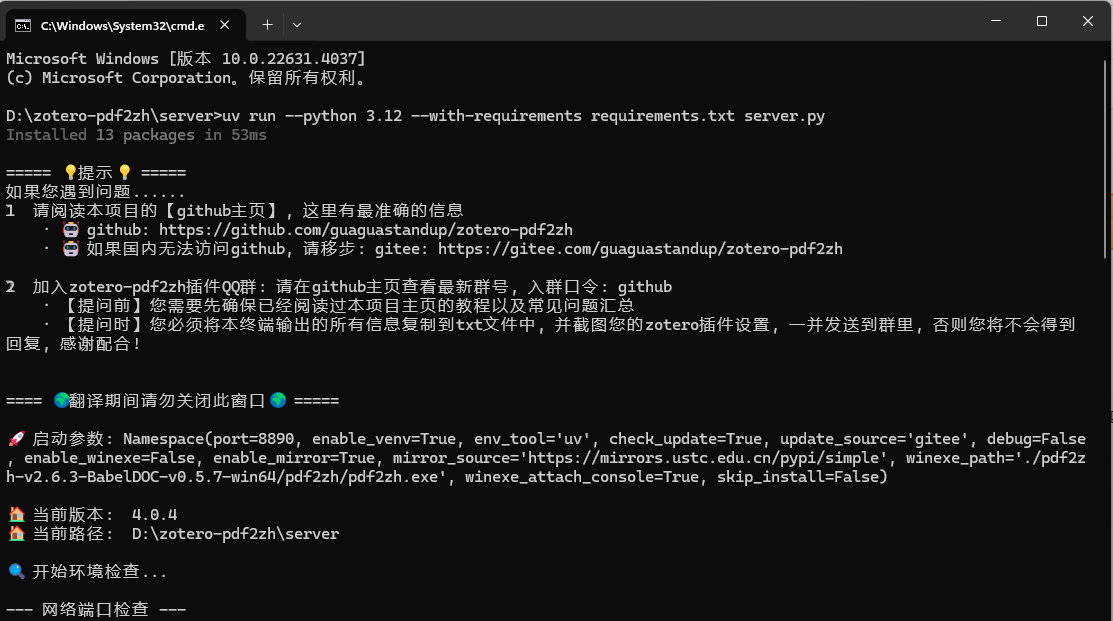
conda 用户
注意
翻译功能依赖本脚本运行,使用翻译时 不要关闭此终端窗口
常用参数
在启动命令后面追加参数即可,例如
... server.py --port=9999 :参数 | 说明 | 默认值 |
--port | 服务端口号 | 8890 |
--check_update | 启动时检查更新 | True |
--update_source | 更新源 github gitee | gitee |
--enable_mirror | 启用 pip 镜像加速 | True |
--mirror_source | 自定义镜像源 URL | https://mirrors.ustc.edu.cn/pypi/simple |
--enable_winexe | 使用 Windows exe 模式(需配合 --winexe_path ) | False |
注意事项
- uv 用户 :安装后请不要移动或重命名
server文件夹(会影响环境路径)。
- conda 用户 :环境存储在 conda 的 envs 目录中,可以安全移动
server文件夹。
下载并安装插件(地址见上文)
- 安装方式:在zotero中打开“工具-插件”,将xpi文件拖入,进行安装。(若拖入后功能未生效,请重启Zotero)
- 如何更新:您可以在zotero中检查更新,或选择自动更新,来获取最新版本插件。
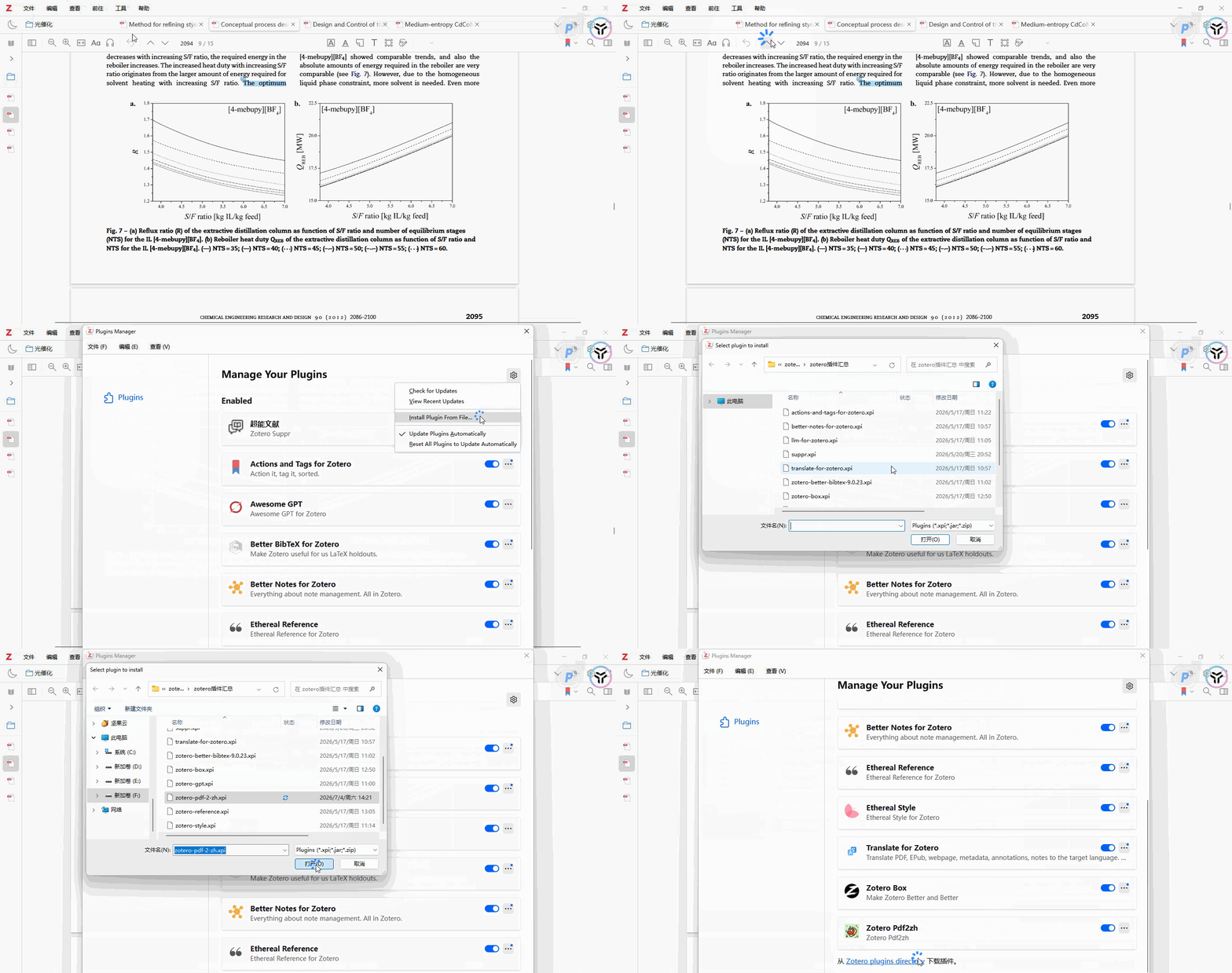
Zotero端插件设置
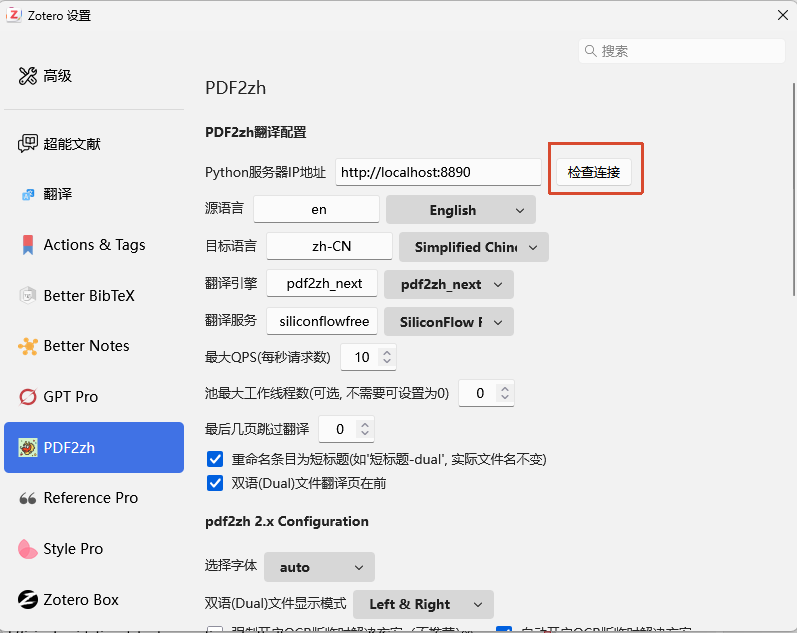
检查没问题就可以了,不过最好重启一下zotero
后面就和之前一样的步骤,配置大模型、QPS等
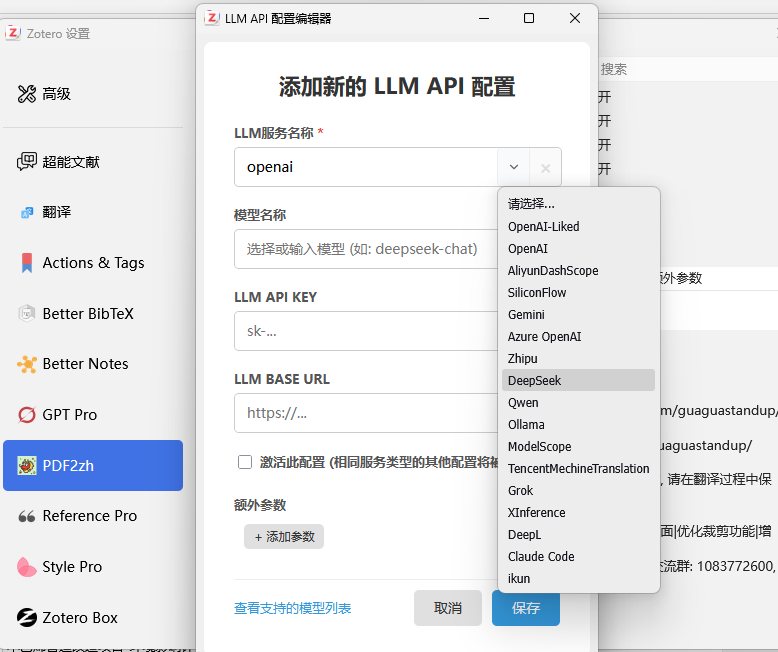
接下来右键选择任意一篇文献进行翻译
第一次会自动安装相关包,会耗费一些时间
然后静静等待、速度有时和网络有关
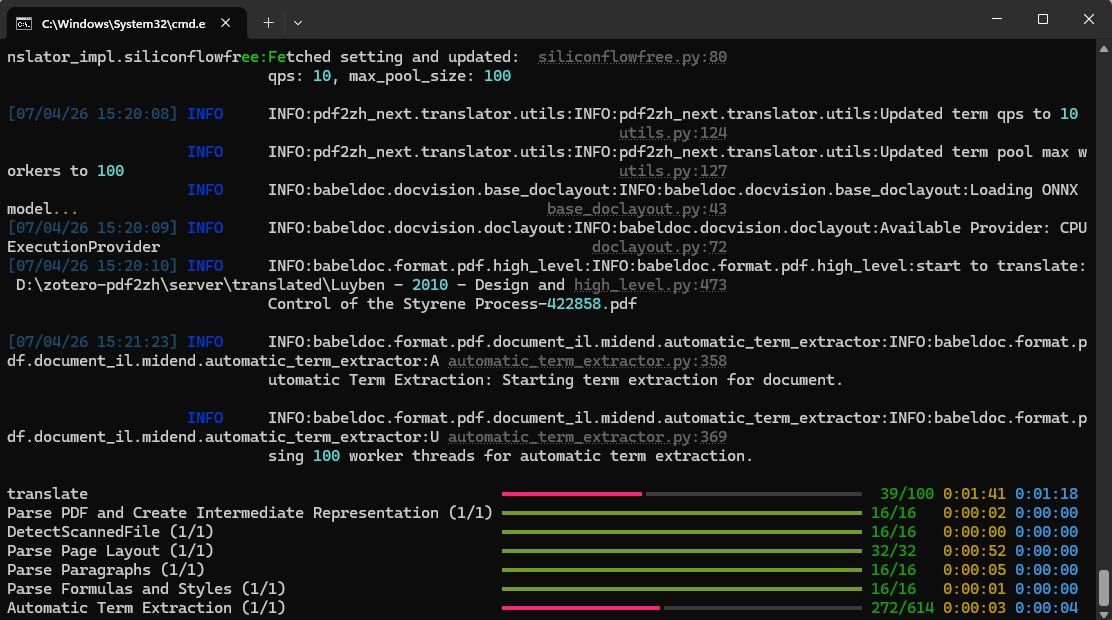
之后就大功告成了!!!
翻译后的文件地址在这里:
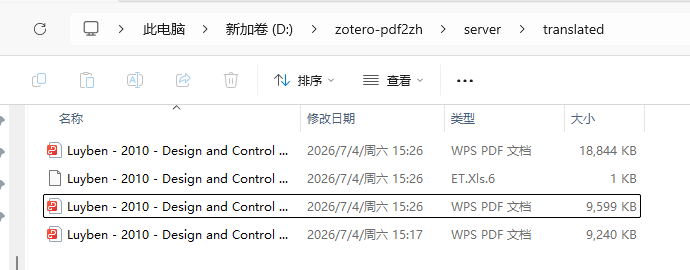
如果闲每次都要启动那个脚本,可以让AI帮我生成一个bat启动脚本,保存到桌面点击使用即可(前文已提到过)
效果展示
写在最后
其实吧,为了出这一期教程,我特定重新安装了一遍,然后我用的是Windows系统,Mac系统还没有体验过,所以如果是官方没有及时更新安装命令可能需要让AI来排查
然后安装的依赖脚本国内网络也许比较慢,可以使用清华镜像源
emm~
这个部署其实对于大部分小白来说还是相对困难一些,但是这是最便宜、翻译质量最高、排版最规整、灵活度最高、可控性最多的方案
就是技术比较麻烦是唯一缺点
不过,各位如果是有搞科研的需求
翻译质量和排版怎么能不追求?
所以我今天还是给大家完完整整演示一遍安装过程
当然我知道,如果有视频教程观感会更好一些,我也尽可能在未来考虑发布到视频号和b站,希望大家多多光顾
我是三木,感谢你的陪伴与支持,我们下期再见。

- 作者:三木
- 链接:https://luffysite.top/article/pdfmathtranslate-pdf2zh-guide
- 声明:本文采用 CC BY-NC-SA 4.0 许可协议,转载请注明出处。